

CopilotでもChatGPTでもClaudeでも、生成AIサービスを使い続けていると、プロンプト(指示文)がどんどんたまります。このプロンプトの管理、どうしてますか?
AIチャット履歴画面をたどっても、ある程度は過去の記録を振り返ることができます。
しかし、整理されてない履歴画面にたよっていると、「同僚と”再現性があるやり方”を共有しにくい」とか、「過去に良い結果を得られたプロンプトが、あとから探しあてにくい」などの問題が生じます。
このような不満を解消するには、「プロンプト(AIへ渡す指示書)自体を、”資産”として管理する」仕組みが必要になります。この仕組みづくりに、実はExcelって、とても相性がいいんですよ!
今回は「Excelでプロンプト・ライブラリを作る」をテーマに、その具体的な方法を見てみましょう。
“神プロンプト”も、”Google Prompting Essentials”でも、プロンプト管理にはExcel(のような表計算ソフト)を使っていました
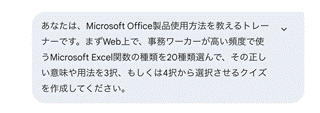
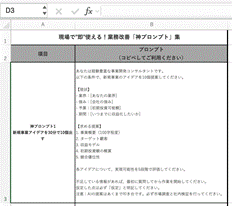
たとえば、「現場で“即”使える!業務改善「神プロンプト」10選」(※全文閲読には、無料会員登録が必要です)という記事で紹介される”クレーム対応テンプレート”やら、”経営会議資料を自動作成”やら、ものすごい”神がかった”プロンプトの読者向け配布方法が、「Excelブック(.xlsx)ダウンロード」でした(吃驚!)
以前せるワザでも紹介した、Google主催の初級者向けプロンプト作成術オンライン講座「Google Prompting Essentials」でも、「作成したプロンプトは、きちんとライブラリに保存しておきましょう」と解説されますが、そこに登場したのが prompting_library.xlsx というExcelファイルでした。

※表見出しがすべて英語表記であるのが、いかにも”Google製”ですね。
なぜ、AIへ渡すプロンプトを、Excelで管理しておくと良いのでしょうか?
それは、単にプロンプトに限らず、もう何十年もビジネス・パーソンから愛され続けてきた、情報管理上の圧倒的な優位性が、Excelというソフトウエアに備わっているからです。
メリット1.一覧性と検索性が非常に高い
そもそもExcelは、行と列で情報を整理することが、非常に得意なソフトウエアです。
そこで、プロンプト管理表を作る場合には、たとえば以下のような項目を列にしておくと便利でしょう。
・ ID(通し番号)
・利用シーン(電子メール文案、企画書作成、VBAコード生成)
・プロンプト本文
・AIのモデル・ツール名
・出力の特徴(トンマナ、長さ、形式など) 成功度(5段階評価)
・備考・改善メモ
など
このように列を決めておけば、フィルター機能を使って、後から「電子メール文案」「VBAコード生成」など、用途別に素早く関連プロンプトを絞り込めます。
また、キーワード検索で、「セールスレター」「メール」などのワードを含むプロンプトも、容易に見つけられるようになります。
メリット2.再利用・テンプレート化しやすい
Excelは、「コピーして、少しだけ変える」作業にも、とても強いツールです。
生成AIへのプロンプトも、まったくゼロから書きおこすより、既存のものを少しアレンジして使い回した方が、かえって回答精度が上がったりします。
この点については、たとえば次のような運用はいかがでしょうか?
・「セールスメール文案プロンプト」をもとに「Webセールスページ構成案」に改変する
・「日本語⇒英語翻訳プロンプト」を「日本語⇒やさしい日本語プロンプト」に置きかえる
・成功度が高かったプロンプトを別シートへ集め「ベスト版テンプレ集」とする
など
このような「プロンプトのバージョン管理」「テンプレ集作成」が、コピー&ペーストだけで、簡単にできるのです。
メリット3.チームでの共有・標準化をしやすい
多くの企業では、すでにExcelが標準ツールとされ、ファイル共有の仕組みも整っていま
す。そのため、新しい専用ツールを入れなくても、スタッフなら誰でも、プロンプトの管理をすぐに始められます。
たとえば、次のような運用が現実的でしょう。
・TeamsやSharePoint上に「プロンプト集.xlsx」を置いて、全員が参照できるようにする
・編集権限を限られたメンバーに絞り、レビューを通ったプロンプトだけを登録する
・「用途別」「部署別」にシートを分けて、迷わず使える構成に変える
など
こうした運用を通じて、「属人的なプロンプト」を、「組織標準のプロンプト」に変えていけるのが、 Excelでプロンプト管理をする強みの1つです。
メリット4.評価・分析・改善の仕組みを組み込みやすい
表計算ソフトの利点は、単なる一覧表にとどまらず、簡単な分析まで含めて、一体化できる点です
たとえば、次のようなことも可能です。
・成功度(1〜5)をExcel表に入力し、平均点の高いプロンプトだけを自動で抽出する
・「モデル別」「用途別」にピボットテーブルで集計し、どの組み合わせが成果を出しているかを可視化する
・作成日と最終更新日を管理し、「古いプロンプト」の棚卸しを定期的に行う
など
このような細かなプロンプト管理により、「なんとなく良さそう」ではなくて、「実際に効果が出ているプロンプト」を見きわめやすくなります。
以上のように、とてもメリットが多いExcelによるプロンプト管理も、残念ながら”万能”というわけではありません。やはり、いくつかのデメリットや限界があります。
デメリット1.長文プロンプトに不向き
Excelでは、「1セルに入れられる文字数」に制約があります。
また、セル内で改行が増えると、視認性が悪くなり、一覧性も落ちます。
たとえば、
・システムプロンプトのような長文
・丁寧なガイドラインを含む複雑なプロンプト
などは、別途テキストファイルやドキュメントに保存し、Excelのセルには「ファイル名」 「URL」「概要」だけを記載する形が現実的です。(おそらく、実際に生成AIチャットにプロンプトを投げる時にも、長文資料は別ファイルにして、参照アップロードをしているのではないでしょうか?)
デメリット2.バージョン管理や履歴管理が面倒
Excel単体では、「誰がいつ、どの部分を変更したか」の履歴管理が得意ではありません。OneDriveやSharePoint上で運用すれば変更履歴を追えますが、Excelブックだけで履歴管理をするならば、次のような工夫が必要となります。
・バージョン列を設け、「v1」「v2」「v3」と明示的に記録する
・大きな改訂を行った際は、シートを分けてバックアップを残す
・更新ルール(誰が・いつ・どのように更新するか)を決めておく
など
デメリット3.情報の「粒度」がバラつきやすい
Excelは柔軟なぶん、各行に入れる情報の粒度がそろわない、という問題も起きがちです。
チーム内でも、ある人の行は非常に詳細に書いてあるのに、別の人の行は概要だけ、という状態になると、検索性や再利用性が落ちてしまいます。
これを防ぐためには、最低限、次のようなルールを決めておくとよいでしょう。
・どの列に何を書くかを明文化する(簡易ガイドライン)
・「目的」「出力形式」など、必須項目は空欄禁止にする
・評価方法(成功度の付け方)もルール化する
など
まとめ;いくつかデメリットもあるけれど、メリットの大きいAIプロンプトのExcel管理。あなたもぜひ始めてみませんか?
ここまでの説明で、AIへ渡すプロンプトは、”ご自身、もしくは会社にとっての重要な資産である”というイメージがわいたでしょうか?
資産であるならば、その的確な管理が必要です。
Excelによるプロンプト管理には、前章で見たように多くのメリットもデメリットもあります。しかし、Excelはすでに多くの現場に浸透しているソフトウエアなので、「新しいシステムを導入する」より圧倒的 にハードルが低く、すぐにでも試せる方法です。
生成AIの活用がビジネス現場で本格化してきた今こそ、「プロンプトを丁寧に管理する」発想で、一度Excelプロンプト管理表を作ってみましょう!! 「少しずつやりはじめる」には、本当に簡単な方法ですから。
■ 「VBA健康診断」始めます。
私たちが長年培ってきた「現場の知見」を掛け合わせ、「VBA健康診断・仕様書化パック」という新サービスを正式にリリースしました。
- 仕様書のないマクロのドキュメント化
- 隠れたバグや「2025年の崖」リスクの洗い出し
- 将来的なWebシステム化への移行ロードマップ作成
これらを、従来の常識を覆すスピードと価格で提供します。
\ まずは無料診断から /