
音声のテキスト化、最近はずいぶんラクに、正確にできるようになりましたね。
わたしが現在使っているスマートフォンは、すこし前のモデルの iPhone ですが、最近お気に入りの追加機能がコレです。
「iPhoneの通話録音と留守電文字起こしが便利 機能が多くて追い切れないではもったいない」(東洋経済ONLINE 2025/01/16公開記事)
この「留守電自動文字起こし」は、iOS18.1がリリースされた2024年秋頃からの新機能ですので、Pixcel 6発売時(2021年秋)にAndroid端末へはじめて搭載されてから、約3年遅れてApple社が追随したことになるようです。おそらく、それほどユーザー側からのニーズも高かったのでしょうね。だって、とにかく便利なんですもん!
そもそもスマートフォンとは、10年前頃は「高機能携帯電話機」だったはずですが、考えてみれば、オンでもオフでも、「通話をする」機会は減っていませんか?
体調不良の急な欠勤でも、「メール・チャット・LINEはあり?」な職場も増えつつある中で、自分から電話をかける方はともかく、特に受電に関しては「本人が望んでいない商品やサービスの売り込み」か、「超緊急のよくない知らせ」くらいなものではないでしょうか?
iPhoneの場合は、受電設定で、「不明な発信者の場合には着信音を鳴らさず、自動的に留守電録音を開始。留守録音声は自動文字起こしされる」設定が可能です。
※[設定]→[アプリ]→[電話]画面で設定
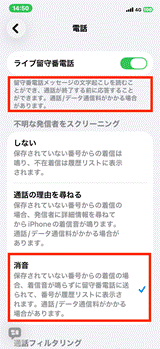
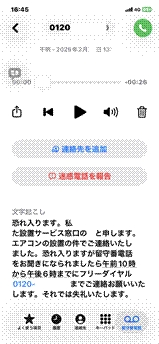
自動文字起こしされたテキストは、スマートフォン上でコピー&ペーストできますから、パソコンへも取り出しが可能です。
前置きが長くなりましたが、音声のテキスト化がここまでラクにできるようになってくると、ビジネス現場での応用方法も、いろいろ考えられますよね。
たとえば、
・通話録音許可の取れた顧客からのクレーム電話を、テキスト化してExcel保存。
→クレーム減件に向けたテキストマイニングへ活用。
・パソコンを開けない出先で音声入力した調査報告内容をExcelへ保存。
→帰社後にサクッと日報作成。
・長時間の会議を一括テキスト化した上で、必要なら事前に生成AIチャットにかけて要約。
→やはりExcelに保存しておいて、過去の決定事項を振り返る。
など。
イメージとしては、
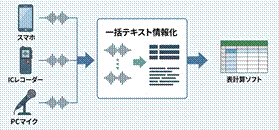
というフローを、「有償の専用ツールなどは使わずに、お金と時間をかけず、いかにサクッと実現するか?」ということです。
出口であるOfficeソフトが、Wordなどの文書ファイルでなくExcelなどの表計算ソフトである理由は、「(生成AI向け)プロンプト・ライブラリには、実はExcelが最適!」であることと、同じ理由です。
Microsoft Excelにも、一部バージョンに「ディクテーション」という音声入力オプションはありますが、各社ツールを使いくらべてみたところ、”Google Keep”というメモアプリへ音声入力し、Googleスプレッドシートへ連携させるフローがとても便利でしたので、この記事では、その流れをご紹介しますね。
(一度、情報をGoogleスプレッドシート形式へまとめてしまえば、そこからMicrosoft Excel形式(.xlsx)へ変換することは簡単ですから。)
スマホ・マイクの音声認識能力はかなり正確!テキスト化されたメモは、Google Takeoutが表計算ソフト用に変換してくれます
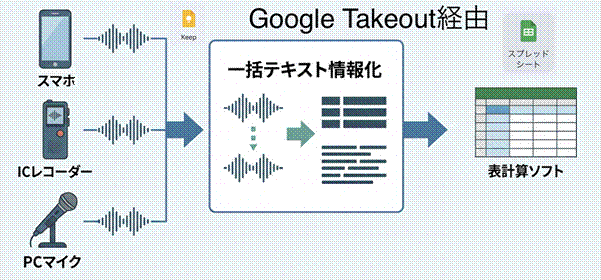
まず、テキストデータの元となる音声データは、スマートフォンのGoogle Keepアプリに新しいメモを作成して、スマホ・マイクに話しかけて取得します。
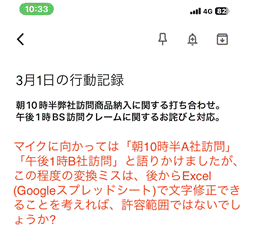
音声からのテキスト変換データ(メモ)がいくつか集まったところで、これらのメモを、一括して、Googleスプレッドシート形式に変換します。
実は、これがMicrosoft社製のOneNote + Excelの組み合わせでは実現することができない”Googleコンビ”ならではの変換機能であり、そのため、今回はGoogleツールを使って実験を行っています。
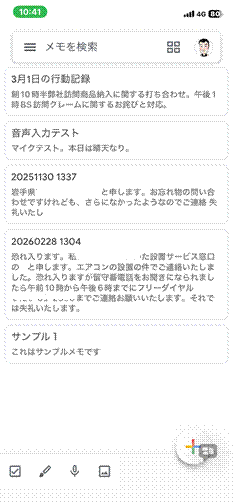
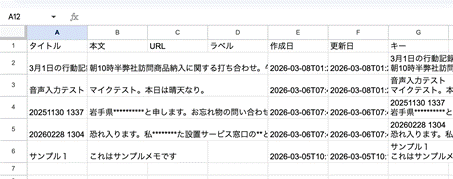
Google keepの、この↑メモが、一括で、Googleスプレッドシート形式の表計算ワークシート ↓ に変換されました。
これは、メモアプリであるGoogle Keepや、表計算ソフトであるGoogleスプレッドシートの特質ではなく、Google社が一般提供しているオフィスソフト(Google Workspace)用のデータ・エクスポーターであるGoogle Takeoutの機能に拠っています。
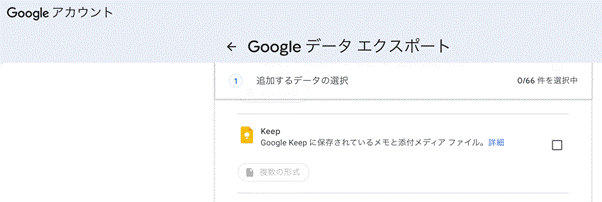
個人でGoogleアカウントに預けた各種データをバッチ・ダウンロード予約すると、数分(データ量に拠っては数時間)後にダウンロード・リンクがメールに届きます。
指示にしたがって、リクエストしたデータをダウンロードすると、ローカルPCにzipファイルで保存されますが、これを解凍すると、Google keep各メモの内容が、それぞれ[メモ名].htmlと[メモ名].json形式で取得することができます。
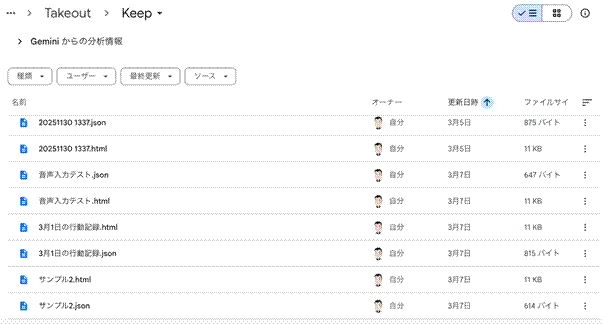
.json形式のテキストファイルを、表計算ソフトでそのまま展開しては、再利用が難しい制御コードの羅列になってしまいますが、ご親切に取り込みGASプログラムを一般公開してくれているエンジニアの方もいらっしゃいます(例:GoogleKeepに保存したデータをスプレッドシートで一覧化する方法について)このGASプログラムを、そのままGoogleスプレッドシートのApps Scriptエディタに貼り付けると、※一部アクセスURLなどの情報変更は必要です 自動で、全Google keepメモが、Googleスプレッドシート・テーブルに、(つまり下図の「←コレが、↓コレに」参照)一括全変換されるわけですね。
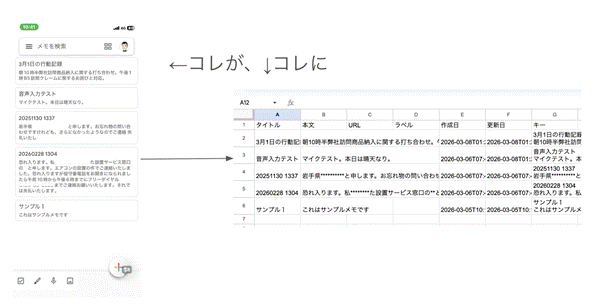
表計算ワークシートに変換されてしまえば、そのなかでフィルターをかけるなり、特定キーワードを自動抽出するなり、ポジティブ-ネガティブの判定をしたり、様々な検証・考察が可能になるのです。
まとめ;キーボード入力より激速の音声入力
その音源が自動でテキスト化されて、カンタンに表計算ワークシート形式に変換できるのです!!
以前(数年前から十数年前?)は、音声入力からは的確なテキスト変換をできず、ビジネス用には使いづらい印象がありました。しかしいまや、かなり正確なビジネス記録にまで使えるようになってきているのですよ。
当然、音声入力はキーボード入力に比べて速く、スマートフォン以外のハードウエアを持たずに進められることから、時間と空間に制約が多いビジネス上で、活用できる事例が山ほどあります。
ハードウエアがここまで進化してきたのですから、これを使いこなさないなんてもったいない。
あなたも、明日からぜひ、スマホにどんどん話しかけてみませんか? スマホ・マイク→ Google Keep → Google Takeout → Googleスプレッドシートが、あなたのつぶやきを、貴重なビジネス記録に、どんどん(自動的に)変えていってくれるようになりますよ!
■ 「VBA健康診断」始めます。
私たちが長年培ってきた「現場の知見」を掛け合わせ、「VBA健康診断・仕様書化パック」という新サービスを正式にリリースしました。
- 仕様書のないマクロのドキュメント化
- 隠れたバグや「2025年の崖」リスクの洗い出し
- 将来的なWebシステム化への移行ロードマップ作成
これらを、従来の常識を覆すスピードと価格で提供します。
\ まずは無料診断から /