

新社会人の皆さん。ご就職おめでとうございます。
異動や転職などで、新しい職場へ通うことになった皆さん。
また新しいことをいろいろ覚える必要があって、慌ただしくなりそうですね。
忙しい日々のスケジュール管理、どうしてますか?
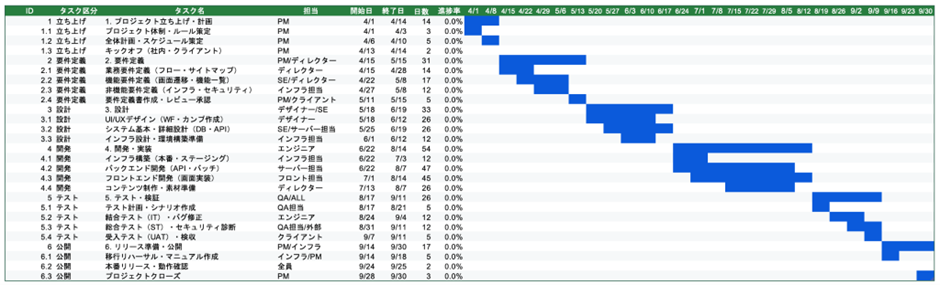
企業や官公庁、子供たちが通う学校などでは、新年(もしくは新年度)のはじめに、1年間の公式行事を俯瞰(ふかん)できる、年間計画を発表することがあります。
こんな感じ↓の資料です。
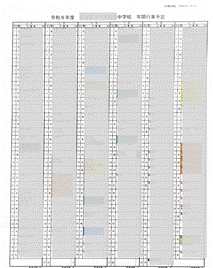
プリント資料として配布されたものを、iPhoneのGoogleドライブ・アプリでスキャンして、PDF化しただけですが、意外に閲覧性は高く、重宝しています。
でもね、このサイトを訪れるくらい”エクセリーナ(上級Excelづかい)”な皆さんだったら、この無味乾燥な紙の一覧表を、「データ活用してぇ〜」という下心に、ウズウズしませんか?
わたしもそうです(汗;
Excel年間計画表テンプレートは、ご本家MicrosoftのOfficeテンプレート集でも無料で配布しています。
しかし、冒頭のプリントも、おそらくExcel(などの表計算ソフト)で作成しているのでしょうが、肝心な月日・時刻などの情報がシリアル化できないため、「ただ文字列をながめるだけ」の資料になってしまうんですよね。
せっかくだから、自分と他人の予定を照らし合わせたい!とか、なんなら紙の年間計画表を自分のスマートフォン予定表に全部取り込んでしまいたい!とか、そんなことも全部Excelで出来ちゃうんです。
今回は、紙の年間計画表に書かれた情報を、Excelで日付・時刻のシリアル値化して、スマートフォンの予定表に取り込んでしまうところまでの過程をお見せしますね。
PDF化した紙プリントからのテキスト抽出は、やはり生成AIがいちばん上手でした
スマートフォンのカメラで、解像度300dpi程度でスキャンした紙の資料からテキストを抽出するには、
- Microsoft 365標準の画像取り込みを利用する
- PDF操作ソフト(アプリ)のOCR機能を使う
- 生成AIに画像解析のプロンプトを投げて、テーブル形式で返してもらう
などの方法が考えられます。今回、この(1)〜(3)まで、すべての方法を試してみましたが、個人的な感想としては、(3)AIにお任せ、がもっとも満点に近いフィードバックを得られました。
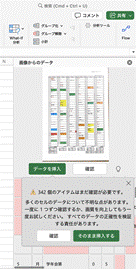
(1)については、やはり半分以上のテキスト情報について、Excelが正確に認識することはできませんでした。その結果、ワークシートへ解析情報を流し込んでみても、実用に耐えられる情報を得ることはできませんでした。
(2)について、具体的な製品名などの紹介は控えるものの、”高解像度”をうたう有料OCRソフトウエアにかけてみたところ、「全くテキストを抽出できない」結果に終わりました。その点に関する原因追求は本論ではないので、画質の問題か、ソフトウエアの問題かは、分かりません。
(3)について、
「添付PDFの文字・内容をすべて忠実にテキスト化し、表計算ソフトで加除集計できるテーブル形式にして返してください」
というプロンプトを、複数の生成AIサービス(Copilot/Perplexity/Gemini)に投げかけてみました。各サービスそれぞれに、異なる読み解き方をして、いずれも満点回答ではありませんでしたが、Geminiがもっとも使いやすいテキスト情報を、Googleスプレッド形式のテーブルで提供してくれました。以後は、この回答結果をチェック・加工した上で、作業用ファイルとすることにしました。
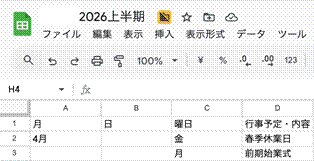
行事予定のテキスト情報をスマートフォンへインポートするには、Excel関数で、iCalendar形式のファイルを生成します
紙からの情報をデジタル・テキスト化したら、スマートフォンへインポートできるiCalendar形式のファイルへ整形するために、Excelを活用します。
iCalendar形式(ファイル拡張子.ics)は、カレンダーやタスクなどを交換するための標準フォーマットで、メールやWeb、WebDAVなど、プロトコル(手順/方法)に依存しないで、自由に予定情報を共有できる仕様になっています。
ファイル形式は、Windows標準のメモ帳でも作成・編集できるプレーンテキストです。
カレンダー全体はVCALENDARコンポーネントで囲まれ、その中にイベント(VEVENT)やタスク(VTODO)、メモ(VJOURNAL)などのコンポーネントを組み込みます。
具体的な事例を、Excelワークシートとの対比でみてみましょう。
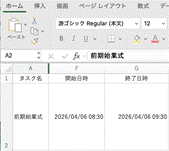
たとえば、このような行事予定(以下”イベント”と称します)は、iCalendar形式(.ics)では、次のように記述します。
↓
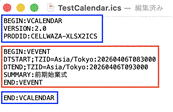
青く囲ったヘッダとフッダの部分は、これがiCalendar形式(.ics)のファイルであると規定する定型文で、そこにはさまれた、赤く囲われた部分(VEVENTコンポーネント)が、具体的なイベント内容を指します。
イベントが1件だけであれば、カレンダー・ソフト(アプリ)から直接手入力してしまった方が早いのですが、イベント件数が10件、100件あったらどうですか?
.icsファイルは、PCやスマホなどのメモリ容量内で、赤囲いのイベント件数を数10件でも数100件でも、同一の.icsファイルに併記し、一気にカレンダー・ソフト(アプリ)へインポートすることができます。それが、年間予定などの整理にiCalendar形式(.ics)ファイルを利用すべき理由です。
日付のシリアル値とイベント名の羅列を、一括でiCalendar形式のVEVENTコンポーネントへ変換してくれるのが、Microsoft ExcelのLET関数です。
※変数定義法については、こちらのサイトも参考にさせていただきました。
先の”タスク名”、”開始日時”、”終了日時”の情報しかなかった3列のセルは、LET関数を使ってVEVENTコンポーネントへ変換すると、次のようになります。
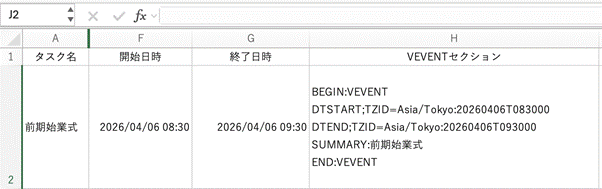
記法の詳細を解説することは割愛しますが、上図H2セルに入力されたLET関数式は、
=LET(
date_format, “yyyyMMddTHHmmss”,
name,A2,
sd,F2,
sd_str, TEXT(sd, date_format),
ed,G2,
ed_str, TEXT(ed, date_format),
“BEGIN:VEVENT
DTSTART;TZID=Asia/Tokyo:”&sd_str&”
DTEND;TZID=Asia/Tokyo:”&ed_str&”
SUMMARY:”&name&”
END:VEVENT”
)
となります。
1.セル A2の内容を、予定の件名(SUMMARY)として使う
2.セル F2の日時を開始日時(DTSTART)、G2の日時を終了日時(DTEND)として使う
3.それらを iCalendar の
BEGIN:VEVENT ~ END:VEVENT
形式の文字列として出力する
という流れを、1つのLET関数内で完結させています。
この関数で出来上がったVEVENTコンポーネントへ定型のヘッダ&フッダをつけて、.ics形式のテキスト・ファイルとして保存しましょう。
できあがったファイルをダブル・クリックすると、パソコン側は、きちんと「カレンダー情報である」と認識し、
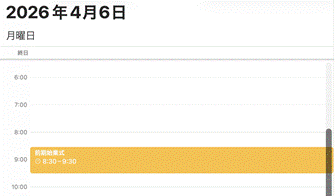
Excelワークシートからのイベント情報が、ラクにカレンダー・ソフト(アプリ)の中へインポートされました。
まとめ;Excel活用→スマートフォンへの予定一括取り込みで忙しい1年間の計画をガッチリ把握しましょう!!
紙の年間計画表は、配布されたまま保管するだけでは、後から予定を確認しにくく、活用の幅も限られてしまいます。
紙の予定表をスキャンしてテキスト化し、Excelで日付や件名を整理してiCalendar形式(.ics)に変換しておくと、スマートフォンのカレンダーアプリへ一括で取り込めます。
特に、社内イベントや年間スケジュールのように件数が多い予定では、手入力の手間を大きく減らせるのがメリットです。OCRや生成AIを組み合わせれば、紙の資料をより正確にデジタルデータへ変換しやすくなりますし、Excel関数を使えば、繰り返し使える実用的な運用にもつなげられます。紙の年間計画表を「読む資料」から「使うデータ」へ変えることで、予定管理の効率化だけでなく、共有や見直しもしやすくなりますよね。
ExcelとiCalendarを活用したこの方法は、日々のスケジュール管理をスマートにしたいビジネス・パーソンにとって、ぜひ覚えておくべき手法といえるでしょう。
そう、あなた自身が、健康診断前に少しでもスリムで健全な状態に見えるよう、デトックス(解毒・美容促進)を試みるように…。
■ 「VBA健康診断」始めます。
私たちが長年培ってきた「現場の知見」を掛け合わせ、「VBA健康診断・仕様書化パック」という新サービスを正式にリリースしました。
- 仕様書のないマクロのドキュメント化
- 隠れたバグや「2025年の崖」リスクの洗い出し
- 将来的なWebシステム化への移行ロードマップ作成
これらを、従来の常識を覆すスピードと価格で提供します。
\ まずは無料診断から /