

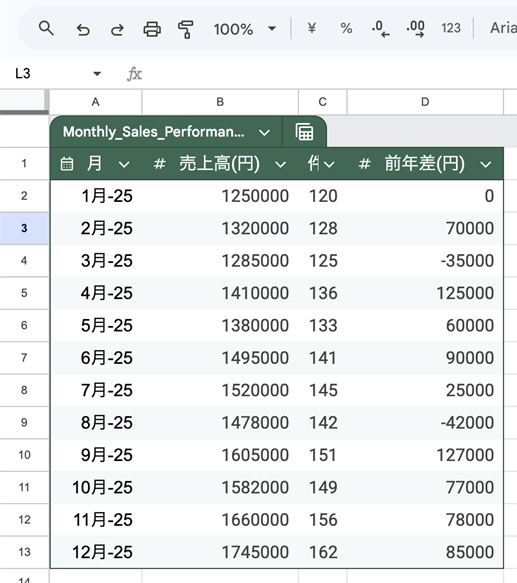

何の変哲もない(?)、月次売上集計表。
あなたなら、この数字の羅列から何を読み解きますか?
う〜ん、と首をかしげるくらいなら、表(テーブル)をドラッグして、右下にひっそりと現れる、雷⚡️アイコンをポンと1回クリックしてみてください。
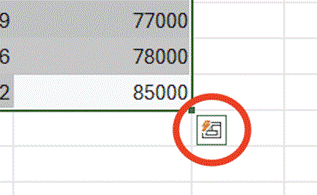
↑ コレです。
この先に見える画面風景を、クイックに動画として保存しました。
いかがでしょうか?
ここまで見方を変えてみると、営業報告会議用の寸評も、いろいろ思いつくのではないでしょうか?
今回は、”あまり目立たないショートカットの奥に広がる強力な分析ツール”「クイック分析」についてご紹介します。
Excelのクイック分析とは?
日常業務でExcelを操作していると、「このデータを見やすくしたいなあ」とか、「合計やグラフをカンタンに出したいんだけど…」と感じる場面がありませんか?
そんなときに便利な機能が、クイック分析です。
クイック分析を使用すると、選択したセル範囲に対して、書式設定やグラフ作成、合計表示、テーブル化、スパークラインの挿入などを、すばやく行えます 。
この機能の特長は、操作がとても直感的であることです。
セル範囲を選択するとアイコンが表示され、このアイコンをクリックするだけで、分析や見せ方の候補が、一覧で表示されます。
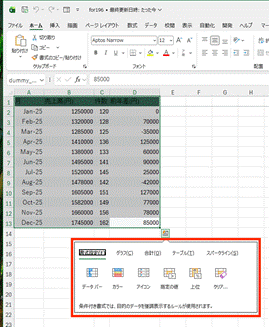
候補をマウスで確認しながら適用できるので、完成イメージをつかみやすいのも魅力です。
(キーボードからのショートカットは、Ctrl + Qです。もしこの機能が起動しない場合には、[ファイル]→[オプション]→[基本設定]画面で、「選択時にクイック分析オプションを表示する」にチェックが入っているかどうかを、確認してみてください。)
クイック分析の使用方法は、とてもカンタンです。
まず、分析したい表や数値の範囲をドラッグして選択し、選択範囲の右下に出るクイック分析アイコンをクリックするか、Ctrl + Q を押します 。
吹き出しで、「書式」「グラフ」「合計」「テーブル」「スパークライン」などの候補が表示されますので、売上データなら「合計」や「平均」を出したり、傾向を見たいときはグラフを自動作成させたりします。
条件付き書式を使えば、数値の大小や異常値を、一瞬で可視化できる色ぬりをしてくれます。
クイック分析を使うメリットは?
クイック分析の最大のメリットは、機能名(quick)の通り、とにかく素早いことです。
通常ならメニューを何段階かたどって行う作図や集計の操作を、わずか数クリックで試せるため、作業時間が大幅に短縮できます 。
また、元の表に大きく手を加えず見せ方を変えられ、分析用の補助列などもふやさずに済むため、表をくずしたくない場合にも、気軽に分析作業が続けられます。仕上がりの候補を見比べながら出力形式を選べるので、Excelになれていない人でも、カンタンに分析資料を仕上げることができます。
注意しておきたいデメリットとは?
「そんなにカンタンなら、すべてをクイック分析で〜」と考えるのは、ちょっと待ってください。
この機能は、とても便利である一方、万能ではありません。あくまでも、用意された候補の中から選ぶものなので、細かなルールに合わせたカスタマイズには向いていません 。
たとえば、グラフのデザインを厳密に調整したい場合や、複雑な集計をしたい場合は、通常のグラフ編集や関数、ピボットテーブルで緻密(ちみつ)なデザインをした方が、目的にかなう仕上がりの資料になります。
さらに、この機能は現在、Windows版のExcel 2013以降でのみ使用できるもので、Excel for MacやExcel for the webには対応しません。
残念!
“アプリ版のExcelをパソコンにインストールしておらず、オンラインで作業をしているユーザーは利用できないのかぁ”とガッカリされた方は、ちょっと見方を変えてみてください。
似たような”クイックな分析作業”を、AIにさせることだってできるんですよ!!
たとえば、クイック分析がかけられない環境下のExcelブックを、Google ChromeブラウザのGoogleスプレッドシートで開いてみてください。
Chrome自体が、現在急速にAIブラウザ化を進めていますので、Google Geminiのおせっかいショートカットが出てきますよ。
表計算ソフトにさせていることは、Excelのクイック分析も、GoogleスプレッドシートのGeminiサポートも、ほぼ同じことですね。これまで、作業者が細かく読みとって資料化していたデータの山を、クイックに可視化して戻してくれる、ということなのです。
まとめ;せっかくExcelを使っているいるなら、クイック分析で素早く分析・可視化!
Excelのクイック分析は、選択したデータに対して、書式やグラフ、合計などを素早く適用できる、とても便利な機能です。特に、ショートカットの Ctrl + Q を覚えておくと、作業効率がかなり上がります 。
手早く見せ方を試したいときには非常に有効なのですが、細かな調整や複雑な分析には向いていません。速さを取るか、自由度を取るかを意識して使い分けると、Excel作業がぐっと快適になります 。
現在、この機能(クイック分析)が使えるのはWindows版のExcel2013以降(インストール版)のみですが、似たような簡易解析をAIブラウザに代替させることも可能です。
ご自身の仕事環境に合わせて、ぜひいろいろなツールを使い分けてみてください。 そして、退屈な資料作成は”クイックに!!”終わらせましょう!
■ 「VBA健康診断」始めます。
私たちが長年培ってきた「現場の知見」を掛け合わせ、「VBA健康診断・仕様書化パック」という新サービスを正式にリリースしました。
- 仕様書のないマクロのドキュメント化
- 隠れたバグや「2025年の崖」リスクの洗い出し
- 将来的なWebシステム化への移行ロードマップ作成
これらを、従来の常識を覆すスピードと価格で提供します。
\ まずは無料診断から /