


報告書づくりが好きな人、いますか〜?
そりゃ、中には「上長アピール命」な”社内政治家さん”や、美しい報告書づくりに心血をそそぐ”報告書職人さん”も、居ることでしょう。
しかし、多くのビジネス・パーソンにとって報告書は、「必要だと分かっていても、時間を大きく食われてしまう厄介なタスク」なのではないでしょうか?
せるワザ・サイトにお越しくださった皆さんなら、AI活用でこの煩雑なタスクを劇的に負担軽減できることは、もうご存知ですよね?
特に、2026年4月29日にGoogle社が発表した「Geminiのチャットから、PDFやExcelなどファイルを直接生成可能に」(ビジネス+IT2026/5/1公開記事)というGemini AIの新機能は、Googleが我々に「報告書残業キャンセル界隈へようこそ!!」とアドバイスしてくれているかのような高性能ぶりです。
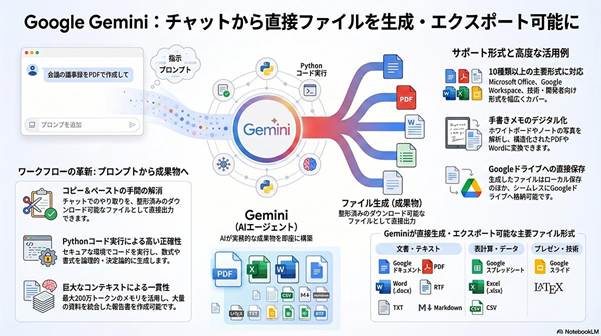
この機能を通じて、サンプル報告書を作成した課程を、次章で詳しくご説明します。
Google GeminiにExcel売上表を読み込み「分析して!」というと、結果(サマリー)がWord文書(.docx)でダウンロードできます
まずは、こちらの倍速記録動画をご参照ください。
この動画で、生成AI(Google Gemini)のWebチャット画面から投げかけたプロンプトは、以下の通りです。
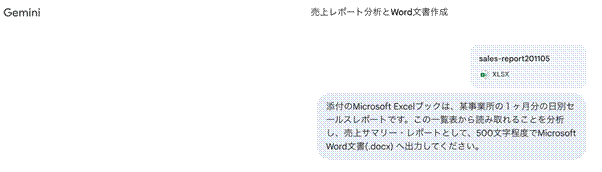
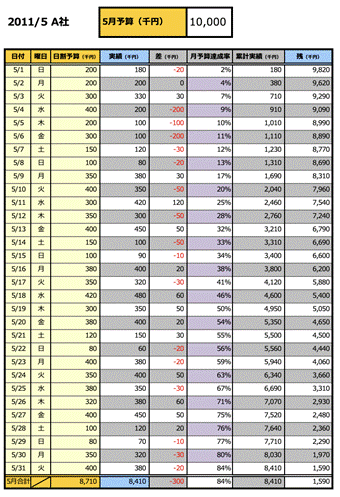
このプロンプトに添付した売上表が、下図のExcelワークシートです。
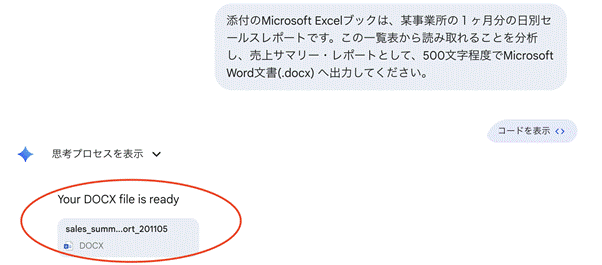
これら素材を元に、Google Geminiは考えぬいて、ひとつのWord文書(.docx)リンクを提示してきました。
このリンクからダウンロードしたWord文書(.docx)の内容は、次の通りです。
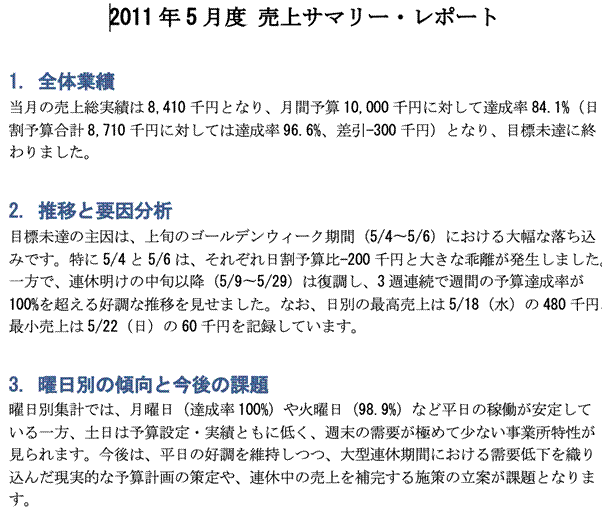
単なる売上数値の羅列(られつ)であったExcelブックが、生成AIを通じて、関係者へ説明できる分析レポート(Word文書)に、30秒で変身してしまいましたね。
これをそのまま上長に提出して、「はい終了!!」でもよさそうですが、せっかくなので、もうひとひねりしてみましょう。
Excelの売上データをWord文書へ「リンク貼り付け」で、2つの書類を同期させましょう
業務報告書の多くは、分析の基礎となる数値データをExcelで整理・集計し、Word(やPowerPoint)でレポート作成、という流れをとっていませんか?
それならば、2種類の資料を、もっと有機的に連携させましょう!
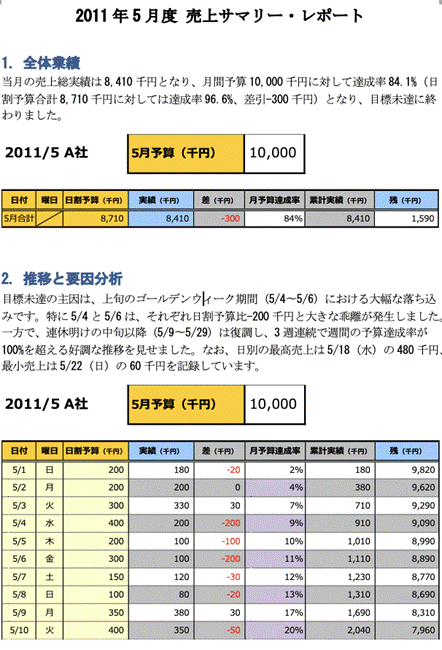
Geminiが生成した前章のレポートに、分析の元となる数値を挿入しました(グラフ化して文章にはさんでも良いかもしれませんね)。
ここで気をつけたいのが、Excel資料を単なる画像として貼り付けず、「リンク貼り付け」のテクニックを使うこと。
ビジネスで扱う数字は”生き物”ですから、資料締切直前での修正や、急な予算変更なども日常茶飯事。正確さが求められる報告書提出の段階で、「Excel表は直したのに、レポートの数字が古いままだったぁ!!」というトラブルを経験したことはありませんか?
このようなミスを未然に防いでくれるのが、ExcelワークシートとWord文書を連携させる、「リンク貼り付け」機能なのです。
「リンク貼り付け」でExcelとWord(PowerPoint)を同期させる具体的な手順
1.Excel側で、同期したいセル範囲を選択し、[Ctrl]+[C](コピー)をクリックします。
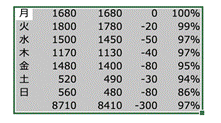
2.Word(PowerPoint)側で、リンク貼り付けしたい場所をクリックします。
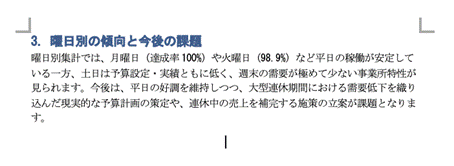
3.Word(PowerPoint)側の貼り付け(ペースト)メニューから[形式を選択して貼り付け]を選択→[リンク貼り付け]を選択します。すると、「(貼り付けの)形式」を選択できるダイアログボックスが表示されますから、[Microsoft Excelワークシート オブジェクト](*)を選択して[OK]をクリックします。
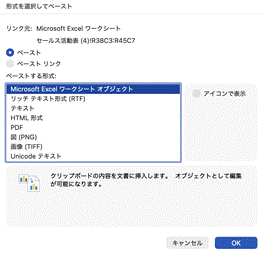
(*)Microsoft Excelワークシート オブジェクトという語句の意味が分かりづらいですが、オブジェクト=(作業を行う)対象という意味です。したがって、この文脈では「(Word/PowerPoint)資料へ埋め込みを行うべき、Microsoft Excelワークシート上の対象データ」と理解すればよいでしょう。
上記の手順を踏んだ結果、Word文書上には、連携するExcelワークシートからのテーブルが同期される形で挿入されました。
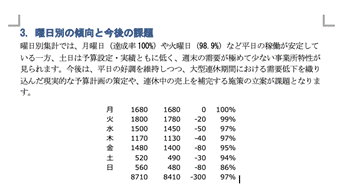
挿入されたテーブルは、画像化されているわけではないので、元のExcelワークシートで書式変更(着色、字体変更)したり、数値そのものを打ち変えると、変更点がリアルタイムで、Wordに挿入したテーブルの方へも同期されます。
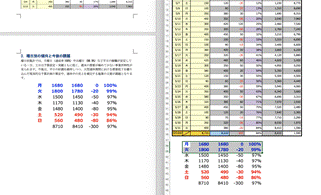
ということは、ですよ。
翌月も、翌々月も、延々と作成し続けるであろう月次売上報告書。Excelの売上テーブルを月毎に新しいものにアップデートすれば、Word報告書に挿入されるテーブルも、つねに完全同期されるわけです。
1枚のExcelワークシートから、AIが傾向分析を行ったWord文書の報告書を得るのに、30秒から1分。重要な指標をExcelワークシートからリンク貼り付けするのに要した時間が1-2分。その他、整形作業を含めてもわずか5分程度で、たった1枚のExcelシートから、毎月使いまわせるWord報告書テンプレートを完成させることができました!!
まとめ;AIとリンク貼り付けを組み合わせ、あなたも「報告書残業キャンセル界隈」の人になりましょう!?
Excel素材を活用した資料作成は、やり方次第で、いくらでも作業効率をあげられます。
特に、様々なプレーヤーがシノギを削っている”生成AI”のサービスもうまく取り込めば、自分ひとりで考えて作り出す成果物より、見栄え、内容ともに数段上の報告書が仕上がる場合だってあります。
さらに、職場でつくるものは報告書だけですか?
提案書・始末書・稟議書…。事務負担の軽減を必要とする定型書類作成は、他にもきっと山ほどあるはず!?
今回の方法を参考にして、まずは身近な定型作業から、少しずつ見直してみてください。資料作成の流れを整えて、素材データと各種書類との間で同期をはかるだけでも、作成作業全体の効率が劇的に変わります。
ぜひ自分のできる範囲で取り組みはじめて、あなたも「報告書残業キャンセル界隈」の人になりましょう!!
■ 「VBA健康診断」始めます。
私たちが長年培ってきた「現場の知見」を掛け合わせ、「VBA健康診断・仕様書化パック」という新サービスを正式にリリースしました。
- 仕様書のないマクロのドキュメント化
- 隠れたバグや「2025年の崖」リスクの洗い出し
- 将来的なWebシステム化への移行ロードマップ作成
これらを、従来の常識を覆すスピードと価格で提供します。
\ まずは無料診断から /