


業務資料づくりに欠かせない市場環境や競合の調査では、まずWebサイトから情報収集を始めることがよくあります。
たとえば、
・競合する会社のニュースリリースを取得して、
自社との比較表を作成するとか、
・業界ポータルや各企業サイトから会社名・問い合わせ先などを一覧化して、
営業アプローチ先を整理するとか、
・ECサイトやメーカー・サイトから価格・商品名・在庫状況をなどを集め、
市場調査に役立てる、とか。
この作業、まだコピペ(コピー&ペースト)でしのいでいたりしませんか?
時間がもったいない…。
以前から、Web情報の自動収得には、VBAやPythonなどのプログラムを組んで自動検索する「スクレイピング(scraping)」や「クローリング(Crawling)」などの手法がよく用いられてきました。
しかし、これらの手法で情報提供元WebサイトのHTMLコードへ情報を取りにいくことは、情報提供元サーバーにも大きな負荷をかけることになります。
提供元の情報をごっそり抜いて、許可なく別の目的に転用することは、著作権侵害となるリスクもあります。
そんなリスクを負わなくても、ごく限られたWeb情報の個人利用であれば、いま使用中のExcelで、ノーコードで簡単にテーブル化できるんですよ。AIすら使用する必要がありません。
今回は、Power QueryエディターとMicrosoft 365版Excelに標準搭載されている関数だけを使って、シンプルなWebスクレイピングをやってみた事例を紹介します。
Excelの標準機能だけで、Web情報をテーブル化できます
今回の事例では、他社の著作権を侵害してしまわないように、当サイト(せるワザ)掲載の記事一覧を、Excelテーブル化してみます(ご自身の業務内容に合わせて、情報提供元のWebサイトを「ECサイト」や「競合企業情報」、「Webで一般公開されている調査レポート」などに置きかえて、試してみてください)。
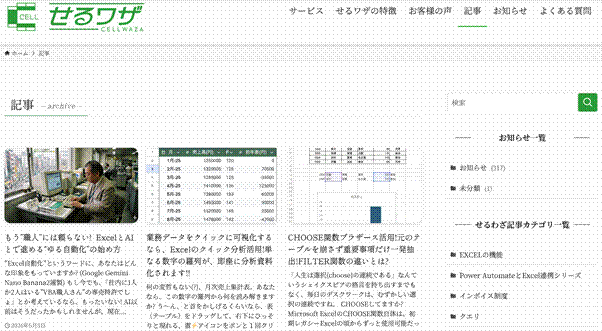
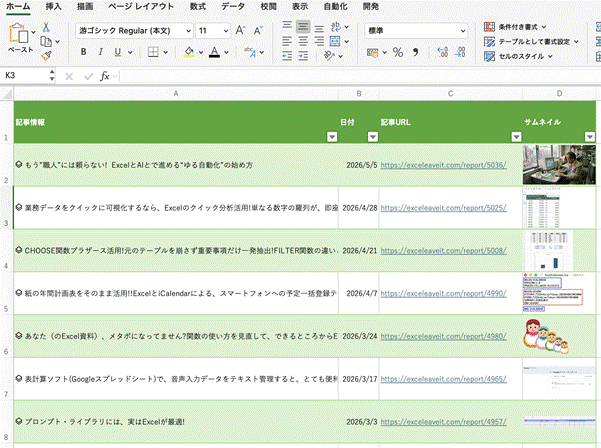
このWebサイトから、記事情報、日付、記事URL、サムネイル画像を自動取得してExcelテーブル化した結果が、以下のとおりです。
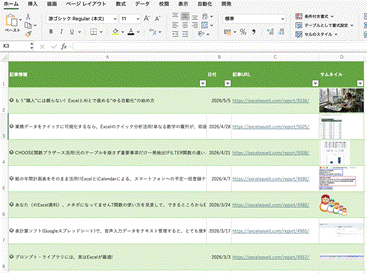
具体的にどのような操作をしたのか、細かく見てみましょう。
〔操作手順〕
1. Webからデータ取得を開始
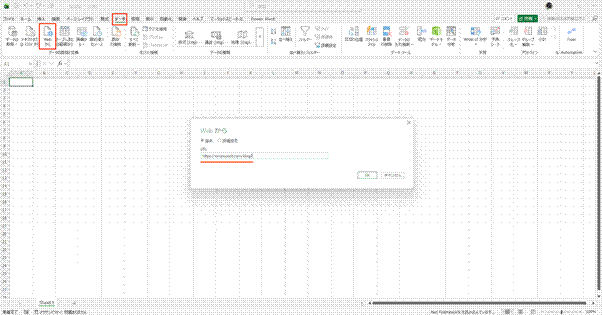
Excelの[データ]タブを開き、”Webから”データを取得する機能を選びます。
ここで対象となるブログ一覧ページのURLを入力します。
2. “例を使用してテーブルを追加”コマンドで、抽出項目を手動選択
“ナビゲーター”画面が立ち上がります。
画面上、Webから自動選択された項目を確認しただけでも、テーブルとしての要点はつかめているようです。
ただし、たとえばURLやサムネイル画像などもWebから抽出したい場合は、左下の”例を使用してテーブルを追加”コマンドをクリックして、抽出項目を手動で選択します。
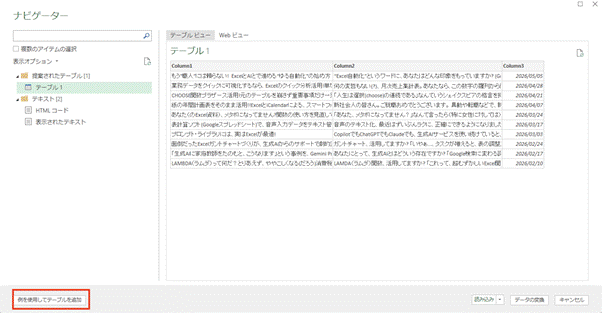
ナビゲーター画面の上部に表示されるWebサイトのイメージを参考にしながら、1レコード、もしくは2レコード程度、Webから抽出してみたい項目を手入力してみます。
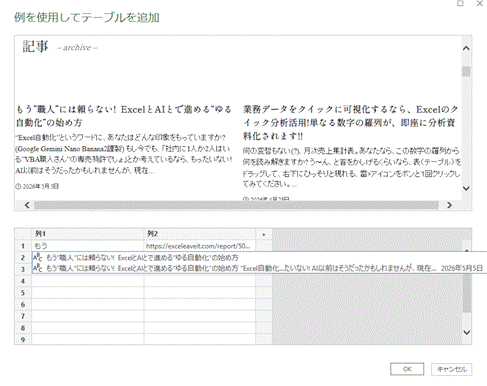
数レコード手入力してみると、ナビゲーターが自動で、残りの抽出項目を提案してくれます。
その内容に問題がなければ、Power Query エディターから[閉じて読み込む▼]コマンドをクリックして、Excelワークシートへと読み込みます。
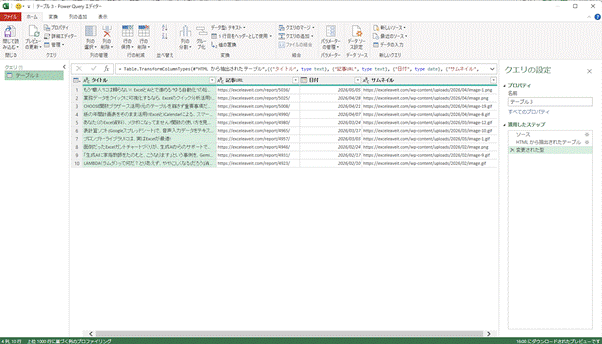
3.関数を使って、ハイパーリンクやサムネイル画像を取得
Power QueryエディターからExcelワークシートへ読み込んだままの状態では、サイトURLやサムネイル画像リンク(URL)はテキスト情報のまま返されます。

ただし、これをホンモノのハイパーリンクやサムネイル画像に変換できるExcel関数が存在していることを、覚えてますか?
以前、せるワザでもご紹介したHYPERLINK関数と、IMAGE関数がそれです!
単なるテキスト文字列を関数式に打ち変えたら、セルの内容がどのように変化するか、以下の動画でご確認ください。
このようにして、プログラムも書かず、AIも使わず、Microsoft Excelの標準機能だけで、Webサイトからのごく簡単なスクレイピングが完了しました。
Power Queryで、簡易Webスクレイピングをするメリットとデメリット
このように、Power Queryを使って簡易Webスクレイピングをするメリットはなんでしょう。
まず、
(1)コピペの手作業を減らせる、という大きなメリットがあります。さらに、一度クエリを作っておけば、元のWebページが更新されたときでも、(2)情報の再取得がしやすくなります。定期的にチェックしたい記事一覧や、商品情報の管理にも向いています。
そして何より、”一切プログラミングをしていない”ので、(3)VBAより導入しやすい手法です。
一方、あくまでも”簡易的なスクレイピング”であるために、VBAやPythonなどでプログラム化した場合にくらべて、以下のようなデメリットがあります。
(4)Webページの構造変更に弱い、という特徴があります。
Power Queryは、取得先のHTML構造に依存します。サイト側のレイアウト変更や要素名の変更があると、取り込み結果が崩れることも多々あります。
また、(5)動的表示のページは苦手な場合があります。JavaScriptで後から表示される情報や、ログインが必要なページは、うまく取得できないことがあります。静的なHTMLで見える情報のほうが、扱いやすい傾向があります。
そして、”簡易的”であれ”本格的”であれ、スクレイピングやクローリングを行う以上は、「サイト規約の確認が必要」という意識は、常に持っていてください。対象サイトの利用規約や著作権、robots.txtなどのテキストファイルに配慮しつつ、公開記事や業務利用では、取得対象や頻度などを慎重に検討してください。
まとめ;Excel標準機能だけの簡易スクレイピングでも、プログラミング&AI不要で、リアルタイム情報収集が可能です
Power Queryを使った簡易Webスクレイピングは、Excelの標準機能だけで情報収集と一覧化を効率的に済ませられる、強力な手段です。特に、繰り返し更新されるWeb記事検索や商品情報・公開データの整理とは相性がよく、コピペ作業の負担を大きく減らせます 。
ただし、サイト構造の変更や利用規約の確認など、運用面の注意は欠かせません。便利さだけではなく、安定性とルール順守を意識しながら使うことが、幅広い情報収集を継続するためのポイントとなりそうですね!
■ 「VBA健康診断」始めます。
私たちが長年培ってきた「現場の知見」を掛け合わせ、「VBA健康診断・仕様書化パック」という新サービスを正式にリリースしました。
- 仕様書のないマクロのドキュメント化
- 隠れたバグや「2025年の崖」リスクの洗い出し
- 将来的なWebシステム化への移行ロードマップ作成
これらを、従来の常識を覆すスピードと価格で提供します。
\ まずは無料診断から /