

個人でも活用してみたいMicrosoft 365 Office Agent
家計簿CSVから、詳細な分析レポートを作ってもらってみました


2026年9月25日(米国時間)に、MicrosoftのAIブランド「Copilot」大幅刷新の発表がありました。
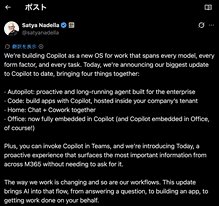
Microsoft、「Copilot」を刷新 「仕事のための新しいOS」とナデラCEO
このCEOからの投稿にも「質問に答えることからアプリを構築すること、あなたに代わって仕事をこなすことまでを実現します( This update brings AI into that flow, from answering a question, to building an app, to getting work done on your behalf.)」という言及がありました。
これは、2022年のChatGPT一般公開から始まった生成AIとのつきあい方(Googleなどの検索サイトがわりに、質問して検索結果を得るチャットルーム)ばかりではなく、”ユーザーの代わり(エージェント)として仕事を完遂する”ところまで関与することを重視しているということです。
今後、Microsoftにかぎらず、このようにAIをエージェント(代理人)として活用する流れは急速に高まってくることでしょう。
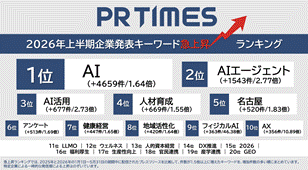
※参照;「AIエージェント」は2026年上半期企業発表キーワード急上場ランキング第2位
とはいえ、まだ「AIエージェントなんて、業務用の特殊ツールでしょう?」と考えている方もいるかもしれませんね。しかし、その思い込みはもったいない! 個人でも、自分のタスクを「AIに委託する」使い方は、すでにいろいろなところではじまっているんですよ。
というわけで、今回は身近なWebブラウザ・Microsoft Edgeのウラに隠れたMicrosoft 365 Office Agent (Frontier) をAIエージェントとして、家計簿の生データ(CSV)から家計分析レポートを作り上げるところまでをAIに委託してみました。
Office Agentとは?
Office Agentは、Microsoft 365 Copilotに搭載された、文書や資料を作成するためのAI機能です。通常のチャットAIが文章で回答するだけなのに対して、Office Agentでは、依頼内容に応じて、Word文書やPowerPointプレゼンテーションなどの成果物も組み立ててくれます。
※ただし、2026年9月現在ではFrontier(新機能体験プログラム)であるため、今後利用できる機能や画面、必要なライセンス内容が変更される可能性もあります。
〔Microsoft Edgeから起動する方法〕
Microsoft Edgeを利用している場合には、次のような流れでOffice Agentを開くことができます。
1.Microsoft Edgeを起動します
2.ホーム画面の左上にある9点リーダーをクリックします
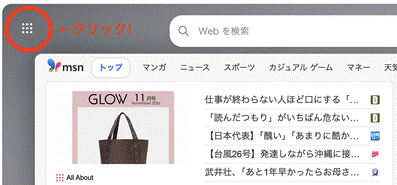
3,Microsoft 365を選択
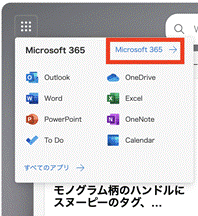
4.Microsoftアカウントでサインイン
5.Microsoft 365 Appsメニューから「Office Agent(Frontier)」を選択します
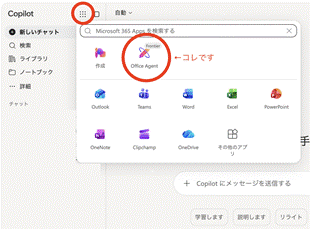
6.作成したい成果物と、参照させたいファイルを指定してプロンプトを入力します
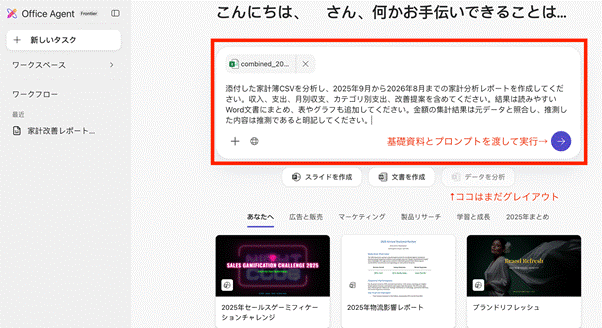
プロンプトには、単に「分析して」と入力するより、目的や対象期間、出力形式や重視する観点などを具体的に指定したほうがよいでしょう。たとえば、次のように入力します。
「添付した家計簿CSVを分析し、2025年9月から2026年8月までの家計分析レポートを作成してください。収入、支出、月別収支、カテゴリ別支出、改善提案を含めてください。結果は読みやすいWord文書にまとめ、表やグラフも追加してください。金額の集計結果は元データと照合し、推測した内容は推測であると明記してください。」
ファイルをアップロードした後、AIが処理を進めます。
Office Agentは、一度きりの回答で終了するのではなく、文書の構成や本文、表・グラフなどを組み立てながら、ダウンロード可能な成果物(文書類)を仕上げるところまでを、わずか数分の待ち時間で実行してくれました。
家計簿CSVを渡してみました
今回テストデータとして使用したのは、Web上の家計簿ソフト(SaaS)からダウンロードしてきた、筆者の過去1年分の収入と支出に関するCSVです。

(Sample CSV)
Office AgentにこのCSVを渡し、「家計分析レポートを作成して」と依頼したところ、合計10ページに及ぶWord形式の詳細レポートをダウンロードできました。
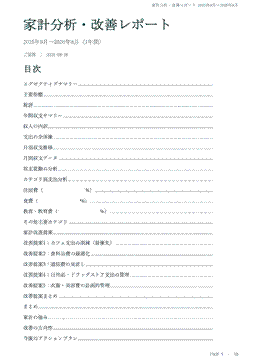
(OfficeAgentが提示した分析レポート ※目次)
作成された文書には、次のような構成が含まれていました。
・エグゼクティブサマリー
・年間収支の概要
・収入の内訳
・カテゴリ別支出
・月別の収入・支出・収支差額
・支出カテゴリの詳細分析
・家計改善の提案
・今後のアクションプラン
まるで、生命保険見直しカウンターやFP(ファイナンシャル・プランナー)相談で提示されるような、(いや、それよりもかなり生々しい)詳細分析レポートでした。単なる金額集計だけでなく、文章による解説や表・グラフ、改善提案コメントまでがまとめられていたことが印象的です。
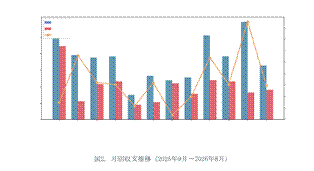
人力でこの資料を作り上げるとすれば、まずCSVをExcelで読みこみ、ピボットテーブルを作り、グラフを配置します。その後、分析コメントを考えて、Wordに貼り付けるという単純作業が多く必要になります。
Office Agentでは、その一連の作業を、たった一つの指示(プロンプト)から実行させられました。
エグゼクティブサマリーをひとことで要約すると、「食いすぎです(食費が高すぎ)!!」という、うすうす気づいていたものの、身もふたもない指摘でした(泣)。ただし、改善提案として、カフェ支出・食料品費・通信費・日用品・衣服美容費の5項目で削減目標を年間66万円とし、実行した場合の貯蓄率の変化にまで言及されました。
このように、Office Agentの強みは、ただデータを集計するだけでなく、「どこに特徴があるのか」「何から見直せそうか」「どの程度の効果が期待できるか」というところまで文章化してくれる点にあるのです。
Office Agentを個人で利用するメリット
Office Agentを個人で使うメリットは、専門的な分析作業の入り口を低くできることです。
〔データ分析の時間を短縮できる〕
家計簿CSVを自分で分析するには、データの読み込み、カテゴリ別集計、月別集計、グラフ作成、コメント作成などの作業が必要です。Excelになれている人なら手早く対応できるでしょうが、毎月継続するとなれば、要する時間もそれなりにかかります。
Office Agentを使った場合、まずAIに全体像を整理させ、その後で必要な部分だけを人力で確認していく、という進め方ができます。Excel関数やピボットテーブルを使える人にとっても、分析の下準備を短縮する強力な助っ人になります。
〔読みやすいレポートになる〕
数値だけならんだCSVでは、家計の状況を直感的に把握しにくいものです。
一方、作成されたWord文書では、要約・主要指標・表・グラフ・改善案が一つの流れに整理されていました。
家族と家計状況を共有する場合にも、単なる明細一覧より、年間の傾向と改善方針をまとめたレポートのほうが話しあいやすくなります。
〔見落としていた特徴を発見できる〕
自分で「食費が多い」と感じていても、カフェ・食料品・外食など、どれが原因なのかまでは把握できていないことがあります。AIに分類や比較をまかせると、特定の支出項目が年間でどれほどの割合を占めるのか、容易に発見できます。
注意したいリスク
手軽かつ便利な一方で、Office Agentの分析結果をそのまま信じるのは、危険です。
〔数値の検算が必要〕
今回のレポートには、年間収支やカテゴリ別支出など、有用な数値もふくまれていましたが、AIが作成した表や文章には、あやまりが混入する可能性もあります。とくに、収入と支出の判定、振替のあつかい、重複明細やカテゴリ名の統合には注意が必要です。
Office Agentに依頼する時には、「元データの合計と照合してください」とか、「計算式や集計条件を明記してください」、「推測と事実を分けてください」といった細かな指示をするとよいでしょう。完成後は、元のCSVやExcelの集計結果とも照合してみることが大切です。
〔個人情報と金融情報に注意する〕
家計簿CSVには、日付・店舗名・口座情報・収入・支出・家族に関する情報などが含まれる可能性があります。
アップロード前に、口座番号やカード番号、住所・氏名・取引先名など、分析に不要な情報はあらかじめ削除またはおきかえておく必要があります。
職場のアカウントを使う場合は、個人データを会社のテナントに保存してよいか、システム担当者に確認が必要でしょう。個人用アカウントの場合でも、Frontierはプレビュー機能であるため、利用条件やデータの取り扱いを確認してから、金融データをあずけるべきです。
〔将来予測をうのみにしない]
レポートには、現在の貯蓄ペースを維持した場合の5年後の資産形成についても、記述がありました。しかし、これは収入・支出・税金・住宅ローン・投資収益・家族構成などがかわらない前提にもとづく単純計算です。
将来の資産額や投資判断については、Office Agentの文章だけで決めるべきではありません。予測を利用する場合は、複数のシナリオを作成し、収入減や臨時支出、教育費の増加といった変動要因などにも配慮する必要があるでしょう。
それでも個人がOffice Agentを使ってみるべき理由
Office Agentは、生活全般を”自動管理してくれる”ソフトではありません。それでも、手元にある無味乾燥なデータの山を、「読めるレポート」に変換してくれる道具として、個人でも十分に活用価値があります。
特におすすめなのは、たとえば次のような使い方です。
・年に一度、家計簿CSVから年間レポートを作成する。
・毎月の支出をカテゴリ別に整理し、前月と比較する。
・家族会議用に、収支と改善候補を1枚にまとめる。
・旅行費・教育費・固定費など、特定テーマの支出だけを分析する。
・CSVやExcelの内容を、文章やグラフを含む説明資料に変換する。
いずれの場合にも重要なのは、AIに判断を丸投げしてしまうのではなく、「集計と可視化はAIにまかせ、最終判断は自分でおこなう」という役割分担です。Office Agentは、家計の正解を決めてくれる専門家ではありません。データの中から論点を見つけ、考えるための材料を短時間でととのえてくれる”副操縦士”だからです。
今回の家計分析では、年間収支・月別の変動・支出カテゴリなどが一つのWord文書に整理されました。数字を入力して終わりではなく、家計をふりかえり、次の行動を決めるところまで支援してくれる点に、Office Agentの価値があります。
不要な個人情報などは削除し、利用条件とプライバシー設定を確認する。そして、生成された数値を元データで検算する。この2点さえ守れば、Microsoft 365 Office Agent(Frontier)は、個人のデータ活用を一歩進めてくれる実用的な道具になるでしょう。
というわけで私も、これからはプライバシー保護や利用条件の確認、そして食べ過ぎ防止をくれぐれも心がけるようにいたします!
■ 「VBA健康診断」始めます。
私たちが長年培ってきた「現場の知見」を掛け合わせ、「VBA健康診断・仕様書化パック」という新サービスを正式にリリースしました。
- 仕様書のないマクロのドキュメント化
- 隠れたバグや「2025年の崖」リスクの洗い出し
- 将来的なWebシステム化への移行ロードマップ作成
これらを、従来の常識を覆すスピードと価格で提供します。
\ まずは無料診断から /