



突然ですが、Copilotを活用できてますか?
このような質問を受けたら、返答にこまる人がいるかもしれませんね。
もちろん、所属企業がCopilotエンタープライズ版を契約中で、AI利用促進をうながされていたり、個人的にCopilot Proへ課金している人なら、自分なりの深い活用法を探求していることでしょう。
しかし、このような”有料版AI”ユーザー以外の方にとって、実はCopilotはまだ、それほどなじみ深いツールではないかもしれませんね。ChatGPTとのちがいもよくわからないし。
もう1つ質問するなら、「あなたが使っているExcelは、”Microsoft 365版”ですか?」とお聞きしたいです。なぜなら、Copilotに課金しなくても、Microsoft 365のライセンスを持っているだけで活用できるCopilot機能が、実はChat(チャット)以外にもいろいろあるからです。
今回は、そんな「知っておかないと&使ってみないともったいない」無料Copilot(厳密に言えば、Copilotの有料契約を結ばず、Microsoft 365のライセンス契約を持っているだけで活用できるCopilot便利機能)について、その内容や活用法をご紹介します。
Microsoft 365とMicrosoft 365 Copilotのちがいは?似て非なる2種サービスのちがいを、ごく大まかに定義
そもそも、Microsoft 365と、Microsoft 365 Copilotのちがいを、正確に説明することができますか?
ややこしいですよね。
ごく大まかに両者の差異を定義すると、
(1)Microsoft 365は、Word・Excel・PowerPoint・Outlook・Teams・OneNoteなどのアプリケーションや、クラウドサービス(OneDrive)を使うための基盤となるビジネスソフトのアソート(詰め合わせ)です。AI普及前から、多くの職場で使われてきた「仕事の道具」です。
(2)Microsoft 365 Copilotは、そのMicrosoft 365環境にAIを統合し、文章作成や要約、分析や会議支援などを行う追加機能です。
さらにまぎらわしいのは、リリース元であるMicrosoft社が、上記(2)のMicrosoft 365 Copilotを、必ずしも”有償AIライセンス”であると定義してはいない点です。しかも、「AI強化」を名目に、「仕事の道具」であるMicrosoft 365のサブスクリプション費用を2026年7月に値上げしていますので、一般ユーザーからすると、ますます「???」です。
しかし、仕事で普段からExcel(やWord)を多用する人は、ExcelやWordのデスクトップ・アプリを、パソコンにインストールして使うことが多いのではないでしょうか?
せっかくMicrosoft 365の正式ユーザーなのでしたら、たまにはWebブラウザから「Microsoft 365ホーム」ページへアクセスしてみてください。Microsoft Edgeブラウザなら、画面左上の9点リーダーをクリックすれば、アプローチできます。
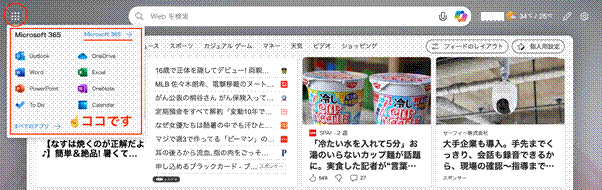
途中、Microsoft 365を契約しているID/パスワード(もしくはパスキー)を求められ、入力すると、Microsoft 365 Copilot Chatホームページへ誘導されます。
※AI以前は、この階層にはMicrosoft 365各種アプリケーション(Word・Excel・PowerPoint・Teams…)のアイコンがずらりと並んでいましたが、現在はCopilot利用促進へと全振りされるようです。
ここで、Copilotの有償ライセンスを持たないMicrosoft 365ユーザーでも、ChatGPT Chatと同じように、自然言語でプロンプトを投げて、調べものをラクに進めることができます。
「ここで追加費用をかけずにAIに調べ物を依頼できるなら、Copilotの有償ライセンスはいらないんじゃない?」と考える人のために、Microsoft 365 Copilot Chat(追加課金なし)と、Copilotの有償ライセンス(個人向けCopilot Proや、Business/Enterpriseアドオン)との機能差を、大まかにご説明します。
Microsoft 365だけでのCopilot活用は、基本的に「その場の文章」「いま開いているファイル」「Web検索」だけを材料に、賢く調べものをするイメージです。これに対して、Microsoft 365 Copilotの有償ライセンスがあると、参照できる社内データの範囲が大幅に広がり、Teams会議や電子メール、SharePointや社内だけに閉じたOneDrive内などの機密データも、安全に情報検索対象として加えることができます(Enterprise data protection in Microsoft 365 Copilot and Microsoft 365 Copilot Chat)。
つまり、社内機密情報などもAIへどんどん渡して、情報漏洩には神経をとがらせながら、深いビジネス設計を進めるようなAI活用は、Microsoft 365 Copilot(AI有償ライセンスなし)に託すことが難しいです。しかし、そこまで深くない、目の前の日常業務を早くすることだけであれば、AI有償ライセンスがなくてもMicrosoft 365サブスクリプション費用だけで十分対応可能だということです。
Microsoft 365 Copilot(AI有償ライセンスなし)を通常業務で活用できる例
それでは、Microsoft 365 Copilot(AI有償ライセンスなし)で、いまからでも手軽にはじめられるAI業務効率化アイディアを、以下にまとめてみましょう。
(1)メール処理を短縮;Outlookで開いたメールを要約し、返信の下書きをCopilotに考えさせると、メール1通ごとの判断時間を削れます。
(2)議事録前の整理;会議メモや議事録のたたき台をCopilot Chatに作らせれば、ゼロから書くよりも構成が速くなります。
(3)文章の壁打ち相手;WordやOneNoteで、文面の言い換え、箇条書き整理、要点抽出をその場で依頼できます。
(4)Excel・Word資料などの作成補助(エージェント化);わざわざWebブラウザでCopilot Chatを立ち上げなくても、Microsoft 365版Excel(Word)の右サイドペインを開けば、直接編集に関するサポートを受けられるようになりました(このテーマに関しては、次回以降で再度詳細に解説)。
(5)回答を資産化;Copilot Chatの結果をPagesなどへ送って編集すれば、会話を使い捨てにせず、チームの下書きとして残せます。
(6)画像や資料作成の初速上げ;Copilot Create(作成)を使えば、資料の挿絵案やイメージ出しを素早く進められます(冒頭のイメージ画像は、今回、Microsoft 365 Copilot Createを使用して生成しました)。
まとめ;Copilot有償ライセンスは必要?不要?「仕事の道具」Microsoft 365の付属Copilotを活用するだけでも、目の前の仕事は劇的に早くなりますよ
Copilotをうまく使いこなすコツは、長い魔法の一文(プロンプト)を考えることではなく、役割と目的とをAIにはっきり伝えることです。そして、仕事でAIを使用する時に心がけておきたいことは、エンタープライズデータ保護の状況や、組織のセキュリティ・コンプライアンス条件が満たされているかどうかという点です。
その確認さえ取れていれば、Copilotの有償ライセンスをもっていなくても、Microsoft 365 付属の標準Copilotで、日常業務の多くは十分に前進させられます。
もし、いまあなたが使っている仕事用パソコンのExcel(やWord)がMicrosoft 365版ならば、たまにはぜひMicrosoft EdgeなどのWebブラウザーから、Microsoft 365 Copilotホームページへアクセスしてみてください。そして「Microsoft 365ユーザーの特権」をぜひ実感してみてください。
きっと、業務効率化のタネが、ホームページ内のあちこちに転がっていると思いますよ!
AIを上手にプロセスのデバッグツールとして頼りながらも、最後の1ピースである「人間の温度感と責任」をご自身の言葉でしっかり込める。
このバランス感覚こそが、トラブルをのりこえ、相手との信頼関係をより強固なものにするために必要なビジネススキルだと言えるでしょう!
■ 「VBA健康診断」始めます。
私たちが長年培ってきた「現場の知見」を掛け合わせ、「VBA健康診断・仕様書化パック」という新サービスを正式にリリースしました。
- 仕様書のないマクロのドキュメント化
- 隠れたバグや「2025年の崖」リスクの洗い出し
- 将来的なWebシステム化への移行ロードマップ作成
これらを、従来の常識を覆すスピードと価格で提供します。
\ まずは無料診断から /