



CopilotやChatGPTなど生成AIの手を借りて業務用書類を作成する時、成果物の仕様を細かく伝えたつもりでも、期待値に届かない回答しかえられなかった経験はありませんか?
私は日常茶飯事です!? (汗;
「プロンプト(命令文)が悪いせいかしら?」といくつか別案を投げかけてみても、結局最後には全部自分の手で作りかえてしまったり…(泣)
期待どおりの資料を受け取れない原因の1つには、AI自体がユーザー属性や業務背景を正確に把握せず、Web上の一般論ばかりをかき集めて体裁をとりつくろうこともあるのではないでしょうか?
そのような事態をさけて「私ごのみのフィードバック」を最短でゲットするため、注目されているのが「AIパーソナライゼーション」。この分野で、MicrosoftのCopilot in Excelに、劇的な新機能が搭載されることになりましたので、今回は緊急特集いたします。
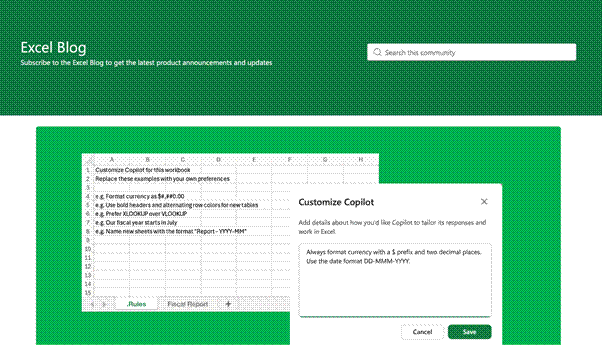
※その他、こちらの「Microsoft 365 Copilot Blog」もご参照ください。
Copilot in Excelの”Personalization”,”Workbook rules(.Rules)”,”Skills”とは?
2026年6月より順次一般公開された、この3種類のパーソナライゼーション手法を理解するには、まず相違点を次のように整理するとよいでしょう。
言いかえれば、
Personalization は、「私はこういう形式が好き」
Workbook rules(.Rules) は、「このファイルではこう表現(判定)する」
Skills は、「この作業はこの手順で進める」
という決めごとの登録方法です。
この3種類は、似ているようにみえて、役割が微妙に異なります。
たとえば、もしあなたが「セル結合を使いたくない」「グラフで赤色系を使いたくない」と考えているなら、Personalizationが向いています。
一方、部署内で共有する「月次売上報告書」などのExcelブックで、「表の構成を維持する」、「売上高は百万円単位で表示する」などと決めているなら、Workbook rules(.Rules)が適しています。
最後に、「毎月、元データを取り込み、部門別に集計し、前月比を計算してグラフを作る」という一連の作業をくり返しているなら、Skillsの出番となるのです。
Copilotでは、指示を出せばさまざまな作業を手伝ってくれます。しかし、毎回同じような指示をくり返し入力していると、少々面倒ですよね。
- セル結合は使わないでください。
- 金額は千円単位で表示してください。
- 表の見出しは太字にしてください。
- グラフには赤色を使わないでください。
- 数式にはテーブル参照を使ってください。
そこで、よく使う指示や作業手順を、あらかじめ登録しておくわけです。そうすると、Copilotへ毎回細かな説明をしなくても、自分の好みやルールをふまえた結果がえられやすくなります。
3種のパーソナライゼーション手法は、Copilotを「質問に応答するチャット」から、「自分の仕事の進め方を理解したアシスタント」へ近づけるための設定だといえるでしょう。
Personalizationでは、「自分の好み」を登録します
Personalizationは、ユーザー自身の好みや作法をCopilotへ伝える機能です。
登録された設定は、ユーザー・アカウントに保存され、同じアカウントで利用するExcelの複数のブックやセッションに適用されます。
ただし、設定内容がExcelブックへ直接書き込まれるわけではなく、他の利用者と共有されることもありません。
〔Personalizationの設定方法〕
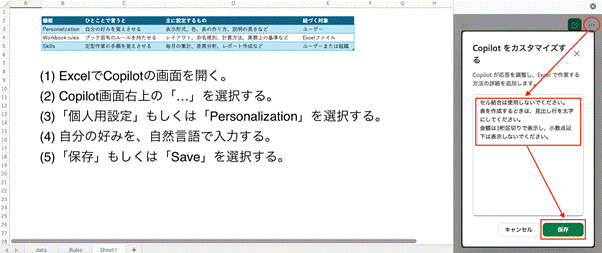
Personalizationへ登録する「好み」は、特定ファイルについてではなく、普段から全般的に適用させたい表示方法や設定項目です(例;数値や通貨の表示方法/日付の表示形式/表の見出しや罫線/セル結合の使用可否/テーブル名の付け方/数式の書き方/グラフの色や種類/ピボットテーブルの表示方法/説明文の長さや文体/分析結果を提示する順番など)。
たとえば、帳票入力作業で、「マイナス値をカッコで表示したい」という好みがある場合には、次のように登録します。
「負の数値は赤字にせず、カッコで表示してください。」
ただし、Personalizationはあくまでも「基本的な好み」です。
ある帳票だけを例外的な形式にしたい場合には、通常のプロンプトでその旨を明示してください。個別のプロンプトで明示された指示は、Personalizationに登録されている内容よりも優先されます。
Workbook rulesでは「このExcelブックのルール」を登録します
Workbook rulesは、特定のExcelブックへ、固有のルールを持たせる仕組みです。
ルールは、ブック内に作成される「.Rules」という名前の専用シートに保存されます。このため、ファイルを他の人に共有した場合も、.Rulesシートはブックと一緒に移動します。
受け取った人が同じ設定を手作業で登録しなくても、そのブックに対するCopilotの作業には、同様のルールを適用できるのです。
〔Workbook rulesの作成方法〕
手作業で.Rulesシートを作成する場合には、新規ワークシートのシート名を「.Rules」とし、適用させたいルールをこのシートのA列へ記載します。

この時、.Rulesシートが表示状態でなければ、Copilotに利用されることがありません。非表示にしたシートは、Copilotから参照されない点は、注意が必要です。
Copilotチャットのプロンプト入力欄へ「.Rulesシートを作成して、(1)〜, (2)〜,(3)〜,のWorkbook rulesを作成して」というプロンプトを投げても、同様の.RulesシートをExcelブックへ組み込むことができます。
Skillsは「繰り返し作業の手順」を登録する
Skillsは、PersonalizationやWorkbook rulesよりも、「作業手順」に近い機能です。
たとえば、次のような業務を毎月行っているとします。
元データを読み込む。
不要な行や列を削除する。
部門名や商品名を整える。
部門別に売上を集計する。
前月比を計算する。
グラフを作成する。
報告用シートに結果を反映する。
この一連の作業をCopilotへ毎回プロンプトで説明するかわりに、Skillsとして登録しておくと、定型業務を簡単に開始できるようにしてくれる新機能です。
登録したスキルは、Copilot画面の「All Skills」から選択したり、プロンプトに「@スキル名」と入力して呼び出したりします。
※「2026年6月公開開始」の機能ながら、筆者が使用しているMicrosoft 365版Excelには、2026年8月下旬時点でまだロールアウト(組み込み)されていませんでした。基本的な使用方法については、Microsoft公式解説ページ「Use skills with Copilot in Excel to complete repeatable tasks(ExcelのCopilotのスキルを活用して、繰り返し行うタスクを完了する)」のページをご参照ください。
3つの機能をどう使い分けるか?
いま業務で使用中のExcelで、上記3機能がすべて利用できる場合、使い分けをどうしたらよいでしょうか?ごく大まかに分類すると、以下のように整理できます。
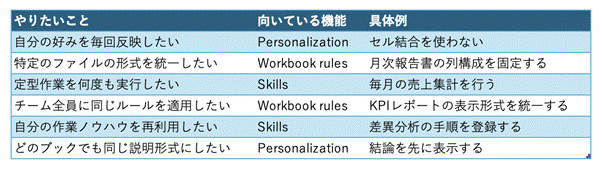
たとえば、「月次報告書の作成」というミッションであれば、次のような使い分けが考えられます。
Personalization:自分が読みやすい説明の長さや数値表示
Workbook rules:報告書ファイル全体の列構成、色、シート名
Skills:元データから月次報告書を作成する手順
この3機能を重ねて使うことで、「自分の好み」「ファイルの標準化」「作業の手順」とを、分けて管理することができるようになるのです。
業務効率化のための活用事例
最後に、Workbook rules(.Rules)シートを使った小口経費確認の省力化サンプルをご紹介しましょう。
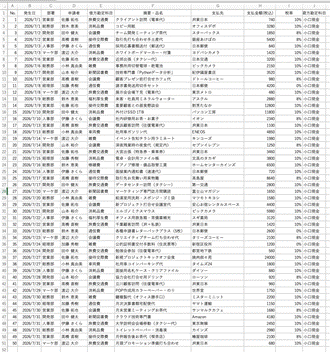
このような小口清算データの山があったとして、「承認」か「要確認」かを1つずつ確認しますか?
今回新しく加わったWorkbook rules(.Rules)シートへ、下記のように判定ルールを定義しておくと、「承認」「要確認」とその理由が、瞬殺で分類されます(正しい判定かどうか、AIは保証しません。必ずヒューマン・チェックは行ってください)。

Copilotが判定した結果(の一部)は次の通り。
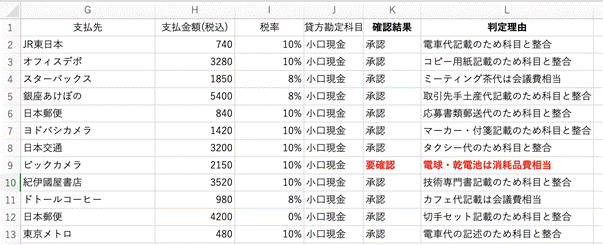
今回は50件のサンプル・データで試してみましたが、.Rulesワークシートが正しく規定されてさえいれば、数百件、数千件のデータに関しても、AIがわずか数分で判定の仕分けを行ってくれるようになるのです。
まとめ;Copilotは「育てる」より、新機能を活用して「整える」!?Excel in Copilotで使える最新パーソナライズ手法をぜひ試してみましょう
Copilotをパーソナライズすると聞くと、”AIを教育する”ような大がかりな作業を想像するかもしれません。
しかし、ビジネス・パーソンが最初に取り組むべきことは、いきなり難しいプログラムを書くことではありません。まずは、ご自身や部署で普段やっている作業を、次の3種類に分けてみることです。
個人的な好み
ファイル固有のルール
繰り返し作業の手順
そのうえで、個人的な好みはPersonalization、ファイル固有のルールはWorkbook rules、くり返し作業の手順はSkillsに登録します。
この整理だけでも、毎回のプロンプト入力を減らし、作業結果のばらつきを抑えやすくなります。
ただし、上記本文中Skillsの章でもふれたように、実際に利用できる機能や画面は、契約プランやExcelのバージョン、更新状況によって制限を受ける可能性があることにはご注意ください。 いずれにしても、まずはCopilotへ毎回同じように指示している内容を1つでも見つけるところから、パーソナライゼーションを始めてみてはいかがでしょうか。仕事をサッサと仕上げてしまうためのタネが隠れているかもしれませんよ。
■ 「VBA健康診断」始めます。
私たちが長年培ってきた「現場の知見」を掛け合わせ、「VBA健康診断・仕様書化パック」という新サービスを正式にリリースしました。
- 仕様書のないマクロのドキュメント化
- 隠れたバグや「2025年の崖」リスクの洗い出し
- 将来的なWebシステム化への移行ロードマップ作成
これらを、従来の常識を覆すスピードと価格で提供します。
\ まずは無料診断から /