


Microsoft365版Excelの進化はすさまじいので、強力な新関数や新機能が、毎月のように追加公開されています。
なかには「従来からのExcel標準機能を使えば目的を果たせるんじゃない?」と首をかしげるような追加関数や機能もあったりしますが、その使い分けを深く考えなおしてみることで、ご自身の業務効率が劇的に改善する可能性があります。
今回は、その一例として、ピボットテーブル or GROUPBY関数・PIVOTBY関数 の比較をしてみましょう。
GROUPBY関数・PIVOTBY関数は、従来からのピボットテーブルを関数で手動設定できるMicrosoft365系Excelの新関数
そもそも、ピボットテーブルって、何でしょうか?
大量のデータを、任意の項目を「軸(Pivot)」として集計・分析し、別の視点から見やすい表に再編成する、Excel標準機能を指します。
Excel2000以降現在まで、「難しい関数を使わなくても、直感的に集計・分析ができる」秀逸な機能として、いろいろな職場でデータ分析に活用されてきました。
「難しい関数がいらないなら、ピボット分析にGROUPBY関数やPIVOTBY関数もいらないんじゃない?」と思った方は、ぜひDX推進委員会さんの「GROUPBY vs PIVOTBY vs ピボットテーブル──”動的集計”3パターン比較で月次レポート作成を60%短縮した話(3時間が1時間ちょっとになった。約60%の短縮!)」という記事も参照してみてはいかがでしょうか?
これを読んでも、「GROUPBY関数やPIVOTBY関数はいらない」と言いきれますか?
逆に、上記記事内で、DX推進委員会さんご自身が、『「これでピボットテーブルは完全にいらなくなる!」と興奮して(中略)結果、半日溶かした。』と述懐しているように、すべての集計・分析作業を関数だけでこなそうとすることもまた、新たな非効率を生むようです。それでは、どう使い分けたらよいのでしょうか?
GROUPBY関数・PIVOTBY関数とピボットテーブル、使い分けの基準を、ごくシンプルに整理します
まず、結論から。
ひとことで言えば、ピボットテーブルは「操作して作る集計表」、GROUPBY関数やPIVOTBY関数は「数式で作る集計表」です。一覧表を見ながらクイックに分析したいならピボットテーブルが、そして、集計結果を他の関数などと組み合わせたいなら、GROUPBY関数・PIVOTBY関数が向いています。
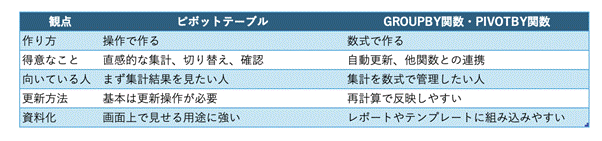
この”特性のちがい”を覚えるだけで、毎日の集計作業が、かなり整理しやすくなりますよ。
ピボットテーブルの強み
ピボットテーブルの一番の強みは、マウス操作だけでカンタンに集計表を作れることです。
フィールドをドラッグするだけで、担当者別・商品別・月別などの表を作り分けられます。集計の切りかえやフィルター操作もしやすく、Excelになれていない人にもあつかいやすいのが魅力です。
また、売上や勤怠などの”全体像”をつかみたい場面に強い機能です。
完成した集計表を見ながら、どの項目が多いか?、どこにかたよりがあるか? などを直感的に確認できます。
「会議資料のたたき台を短時間で作る」などの用途にも向いています。
GROUPBY関数・PIVOTBY関数の強み
一方、GROUPBY関数やPIVOTBY関数は、集計を「関数式」として書けるのが特徴です。
つまり、セルに数式を入れるだけで、(スピルにより)カテゴリごとの集計表を自動生成してくれます。データが増えたり更新されたりすると、再計算で集計結果も追従しやすく、更新ボタンを押す手間さえありません。
〔GROUPBY関数の構文〕
=GROUPBY(集計キー, 値, 関数, 列見出し, 集計レベル, 並べ替え順, フィルター, 列の関係)
〔PIVOTBY関数の構文〕
=PIVOTBY(行フィールド, 列フィールド, 値, 関数, 見出し, 行の集計レベル, 行の並べ替え順, 列の集計レベル, 列の並べ替え順,フィルター, 基準値)
※各関数構文の引数について、その意味や用い方を詳細に解説すると、本記事が超長文になってしまいますので割愛します。使い分けなどについて詳しく知りたい方は、パソコン解説書「できるシリーズ」のWebサイト「できるネット」の解説が非常に分かりやすいので、一度閲覧・比較操作してみるといいでしょう。
〔GROUPBY関数の使い方〕https://dekiru.net/article/26766/
〔PIVOTBY関数の使い方〕https://dekiru.net/article/26767/
GROUPBY関数・PIVOTBY関数のさらに強力な特長は、他の関数と組み合わせやすい点です。たとえば、FILTERで条件を絞ってからGROUPBYで集計したり、LETで途中計算を整理したりできます。
Excelを「手で操作する道具」ではなく、「式で組み立てる道具」として使いたい人には、相性が良い関数です。
実務上の使い分け方(例)
たとえば、月次売上レポートを作る場面を考えてみます。
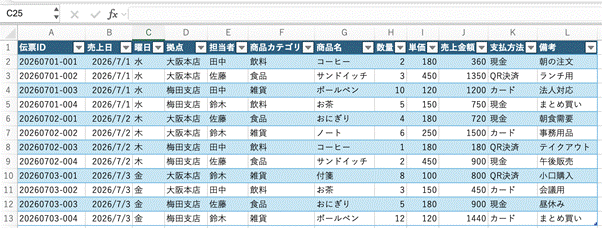
手元に、上記のような日別売上ログのExcelワークシートがあるとします。
まず全体の売上を「担当者別」「商品別」「月別」でざっと確認したいなら、ピボットテーブルの方が便利です。ドラッグ操作だけで表を作り変えられるので、分析の出発点として、とても速く使いやすいからです。
ピボットテーブルの挙動を、ショート動画で見てみましょう。
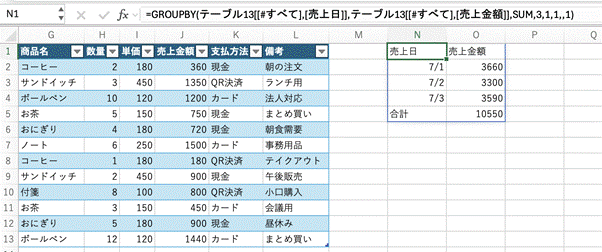
一方、同じ集計を毎月同じ形式で出したい。しかも、別の計算式やグラフとも連動させたいなら、GROUPBY関数・PIVOTBY関数の方が向いています。
〔GROUPBY関数〕
〔PIVOTBY関数〕
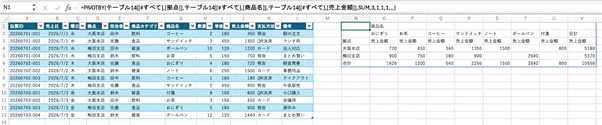
関数を使えば、数式として残るので、テンプレート化しやすく、更新のたびに作り直す必要がありません。定例業務の自動化や、複数シートをまたいだ集計にも向いています。
おすすめチョイス
おすすめの使い分けは、「まずはピボットテーブル、なれたらGROUPBY関数・PIVOTBY関数」です。理由はシンプルで、ピボットテーブルのほうが学習コストが低く、誰にでもすぐ結果を確認できるからです。
ただし、以下のような人は、GROUPBY関数・PIVOTBY関数を積極的に試す価値があります。
・毎回同じ集計を繰り返している。
・集計結果を別の関数とつなげたい。
・更新のたびの手作業を減らしたい。
・Excelの数式で業務を組み立てたい。
まとめ;or ではなくて、andの視点で使い分けましょう。ピボットテーブルと、GROUPBY関数・PIVOTBY関数は、両方覚えておくと、様々なデータ集計・分析に即応できます!
これまでにご説明したように、「ピボットテーブルは“すぐ見たい集計”」に強く、GROUPBY関数・PIVOTBY関数は「定期的に“自動で回したい集計”」に強い、という特性があります。
もし目の前に業務上の集計・分析を必要とするExcelワークシートがあるならば、
(1)まずはピボットテーブルで全体像をつかみ、
(2)定型化・自動化したい内容ならば、GROUPBY関数・PIVOTBY関数におきかえる
のが、実務上オススメのステップです。
「どちらか1種類の集計・分析方法だけでいいじゃん」などと横着しないで、職場内屈指の二刀流選手を目指しましょう!
■ 「VBA健康診断」始めます。
私たちが長年培ってきた「現場の知見」を掛け合わせ、「VBA健康診断・仕様書化パック」という新サービスを正式にリリースしました。
- 仕様書のないマクロのドキュメント化
- 隠れたバグや「2025年の崖」リスクの洗い出し
- 将来的なWebシステム化への移行ロードマップ作成
これらを、従来の常識を覆すスピードと価格で提供します。
\ まずは無料診断から /