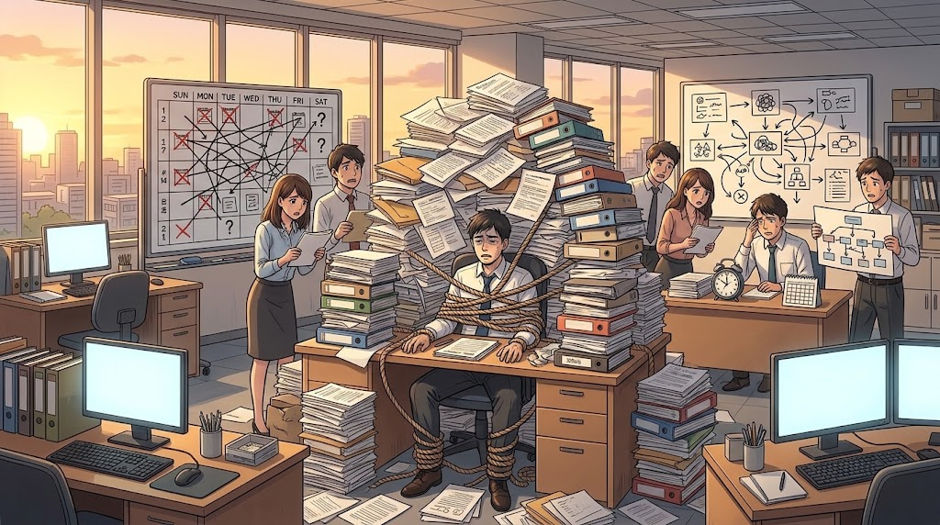

Microsoft 365がとまったら!?
ビジネス・パーソンが個人で取るべき、業務をとめないパーソナルBCP


「13日の金曜日は不吉」だなんて、ただの迷信だったんじゃないんでしょうか?(「なぜ『13日の金曜日』は不吉と言われるのか?」HUFFPOST2026年02月13日公開記事)
日本時間の2026年11月13日金曜日未明に全世界的に発生し、OutlookやTeams、CopilotやSharePointなどがほぼ2日間にわたって停止してしまったMicrosoft 365の大規模障害。
※デスクトップ版アプリでのExcel使用には、あまり不具合はおきませんでしたが、やはりExcel for the WebやOneDriveに保存した.xlsxファイルの取り出しには、かなり問題があったようです。
新聞やテレビなどでも問題が大きく報道されましたが、Outlookを中心に業務プロセスを組んでいた企業などでは、朝からまったく仕事が進められなくなって「3時頃に勤務切りあげ」なんていうところもあったようです。
ニュース番組のインタビューで、「週末ですし、仕事にならないんで、もう飲みに行っちゃおうかな」と苦笑いしていられるうちは平和ですが、下記の「弁護士JPニュース」リンクを読んでも、心安らかに仕事を放棄していられますか?
「Microsoft 365障害で“納期遅延”…「メールが見られなかった」で許されるか?」(弁護士JPニュース2026年11月13日公開記事)
そこで今回の記事では、「もし、またMicrosoft 365がとまったら?」と仮定して、ビジネス・パーソンが個人でも取り組めるBCP(Business Continuity Plan/事業継続計画)について考えてみましょう。
BCPといえば、今まではおもに大規模震災や感染症の大流行など、物理的インフラ障害が発生した時のことを念頭においていました。しかし、そのような物理的要因がなくても、ハッカー攻撃による不正アクセスや、突如問題視されたPHP脆弱性など、オフィス内には実は危険がいっぱいです。
特に今回の障害でもっとも重要な視点は、「Microsoft 365がとまる」ことが、単なるメール障害だけではなく、連絡・会議・承認・ファイル共有・顧客対応も同時にとめる事態だったということなのです。
一般のビジネス・パーソンは、サーバーをなおしたり、IT部門のかわりに復旧作業をしたりすることはできないでしょう。ただし「障害中に何を優先し、何をしないか」を、自分の業務範囲で決めておくことが、BCPの出発点となるのです。
もし、またMicrosoft 365が止まったら?まずすべきこと、してはいけないこと
以下は、エンジニアでなくても、今日から具体的に実践できる対応策です。
障害が発生しても、まずは落ち着いて、次の3点を確認してみてください。
- 自分の端末だけの問題か、チーム全体・会社全体の問題かを確認しましょう
- Microsoft側の障害か、自社ネットワーク・アカウント・端末設定の問題かをきりわけましょう
- 原因もわからずに、勝手にパスワード変更やアプリの再インストール、設定変更などをしてはいけません
大規模障害の時には、あせって端末や設定をいじってしまうと、本来はMicrosoft側の問題なのに「自身のシステム環境不適合」であるかのように、解決の糸口をみつけにくくしてしまいます。
確認先としては、社内IT・情報システム部門の連絡先、管理者向けのMicrosoft 365管理センターの「サービス正常性」、そしてMicrosoftの公式ステータスです。一般ビジネス・パーソンとして、管理センターを見られない場合でも「IT部門が公式の障害通知を確認しているか」を聞くだけで十分でしょう。
個人的な代替連絡手段は用意できていますか?
TeamsやOutlookが使えないとき、もっとも困るのは、「誰に、どうやって、何を伝えるか」でしょう。だからこそ、平常時から代替連絡網を個人的にもっておく必要があります。
おすすめは、次のような「自分専用の緊急連絡メモ」です。
- 上司・直属のチームメンバーの携帯電話番号
- 重要な取引先の担当者名・電話番号
- 社内のITヘルプデスクや情シスの連絡先
- 会議の緊急連絡用に使える別のチャットやSMS
- 自宅・外出先でも見られる形での保管方法
ここで大切なことは、代替手段を「事前にインストールしていないアプリ」にしないことです。障害がおきた当日にはじめてSlackやLINE WORKSを導入したところで、アカウント発行や招待などが間に合いません。普段から、少なくとも電話やSMS、別系統のチャットなどのどれかで、連絡がとれる状態にしておきましょう。
また、Teamsが使えないときほど、「会議は中止」ではなく「電話または音声のみで継続」できないかを、先に確認してください。会議の目的が資料共有ではなく、意思決定や状況確認であれば、音声だけで業務が進むこともあります。
ファイルをバックアップしておくことの重要性
SharePointやOneDriveに保存されたファイルをみられない、共有リンクが開かない、というような事態も起こりえます。
そのため、重要な業務用ファイルは、少なくとも次の3種類にわけて考えてください。
- 今すぐ必要なファイル:本日の会議資料、見積書、申請書、顧客への提出物など
- 編集中のファイル:自分が更新中で、他人の確認が必要なもの
- 参照用のファイル:過去の資料、マニュアル、テンプレートなど
その中でも特に、「今すぐ必要なファイル」については、障害時でもオフラインで開けるようにしておくと安心です。たとえば、重要なExcelやWord、PDFをPCローカルに保存しておく、あるいはTeamsやSharePointのファイルを同期しておく、といった方法です。
ただし、安易に「全ファイルをローカルにコピー」してしまうと、版数が乱れたり、個人情報や機密情報が端末に残ったりするリスクもあります。会社のセキュリティルールは遵守しつつ、「障害時に最低限必要なものだけ」を、許可された方法でバックアップしておくことが大切です。
本記事の読者の方には、業務でExcelを使う方が多いでしょう。今回のような障害時、Excelそのものは動いても、SharePoint上のファイルが開けない、またはTeamsで共有できない、メールでも送れない、という可能性があります。そこで、Excel資料保存についても、「BCP的な考え方」を取り入れておきましょう。
- 重要な集計表・申請書・見積書は、クラウド上の共有ファイルだけにせず、必要に応じてローカル保存しておく
- ファイル名に日付や版数を入れておき、「どれが最新か」をすぐ判断できるようにしておく
- 重要な数式や集計結果は、スクリーンショットやPDFでも残しておく
- 共同編集ができない場合にそなえて、「誰がどのファイルを更新するか」を事前に決めておく
- 障害復旧後に、更新モレや上書き競合がないかを必ず確認する
などの手段が有効でしょう。
特に注意したいことは、障害中に「とりあえず別の場所に保存したファイル」です。復旧後、SharePoint・OneDrive・ローカル・メール添付のあいだで版数が乱れがちです。復旧後は、「どのファイルが正しい」のかを、必ず確認してください。
障害中にすべきこととやらないこと
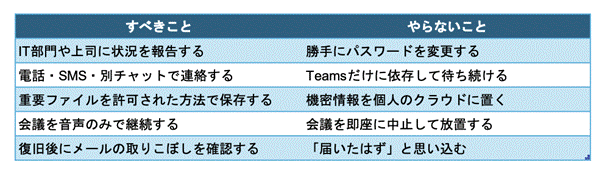
特に「メールの取りこぼし」は重要でしょう。今回の障害では、復旧後も滞留メールの処理が続きました。 つまり、障害中に送ったメールが届いていない、もしくは、逆に復旧後にまとめて届く、ということも起こりえます。
復旧後は、少なくとも次の点を確認しておきましょう。
- 障害中に送った重要メールが相手に届いたか
- 相手からの返信・添付ファイルが届いていないか
- 会議の招待・変更・キャンセルが正しく反映されているか
- Teamsのチャットやファイル共有でモレがないか
- Excelの更新が他人のファイルと衝突していないか
まとめ;予期せぬ障害に備え、個人的BCPを作っておきましょう
BCPというと、とても大げさに聞こえますが、個人レベルならば、次の3行で十分です。
- 障害時に連絡する相手と手段を決めておく
- 今日・今週に必要なファイルを、許可された形でアクセスできるようにしておく
- 復旧後に「モレ・重複・版数ちがい」を確認する習慣をもつ
これだけで、次回の障害時には、「何もできない」から、「最低限は動かせる」にかわります。今回のMicrosoft 365大障害は、ビジネス環境全体がクラウドサービスへの依存度を高める中で、一つのベンダー障害が世界中の業務を止めかねないことを、改めて示してくれました。
だからこそ、一般的なビジネス・パーソンも、「IT部門が何とかしてくれる」だけではなく、自分の業務範囲での、代替手段を準備しておくことが重要です。
エンジニアでなくても、連絡網・ファイル・Excel運用の3点をととのえておくだけで、BCPの第一歩はふみだせます。
次に障害が起きたとき、「何もできないから、3時にあがって飲みに行っちゃう」のではなく、「とりあえず進められる限りのことは進めておく」状態を作っておきましょう!
■ 「VBA健康診断」始めます。
私たちが長年培ってきた「現場の知見」を掛け合わせ、「VBA健康診断・仕様書化パック」という新サービスを正式にリリースしました。
- 仕様書のないマクロのドキュメント化
- 隠れたバグや「2025年の崖」リスクの洗い出し
- 将来的なWebシステム化への移行ロードマップ作成
これらを、従来の常識を覆すスピードと価格で提供します。
\ まずは無料診断から /