

AIに作ってもらったExcel関数、
そのまま使っても大丈夫?
いいえ。答えあわせデータを使って、AIからの回答をきっちり
テストしておきましょう!


「この条件にあうExcel関数を作って!」
CopilotやChatGPTなどにプロンプトを投げて、返ってきた数式をセルへ貼りつけます。それだけで、やりたかったExceelの処理が形になってくれるのは、本当にうれしいですよね。
しかし!!
その数式、セルにエラーが出ていないからといって、すぐに業務用として使っても大丈夫なんでしょうか?
「#VALUE!」などのエラーが表示されているなら、まだ気がつきやすいもの。それよりも困るのは、もっともらしい答えが表示されているのに、実は判定がまちがっている場合です。
「人が書いたプログラムやレポートを、AIにデバッグ・校正させる」使い方をするビジネス・パーソンはよく見受けますが、今回は、AIの回答を人がテストする重要性について考えてみましょう。なぜなら、AIはウソつき(ハルシネーション有)だからです。
むずかしいプログラミングの知識は不要です。
「この入力なら、この答えになるはず」という、小さな答えあわせ表だけ、あらかじめ用意しておきましょう。
まずは、「何を正解にするか」を決めておきましょう
一例として、経費申請一次チェック表のワークシートを考えてみます。
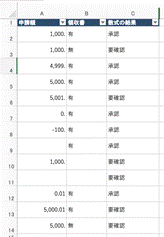
A列には「申請額」、B列には「領収書の有無」を入力。C列に「承認」「要確認」「未入力」のいずれかを表示したい、という設定です。
(実際の経費承認へ応用する場合には、会社の規程や承認手続きを優先させてくださいね。)
今回の判定ルールは、次のとおりとします。
- 申請額または領収書の有無が未入力なら「未入力」
- 申請額が0円より大きく、5,000円以下で、領収書が「有」なら「承認」
- それ以外は「要確認」
ここで大切なことは、「5,000円以下」と「0円より大きい」という表現です。
数式を作る前に、業務ルールを厳密に確定しておきます。
この作業は、AIのミッションではなく、業務を取り回す人の大事な役割です。
きちんと判定しているようにみえる数式でも、まずは疑ってみましょう
たとえば、AIから次のような数式が提案されたとします。
=IF(AND(A2<=5000,B2=”有“),”承認“,”要確認“)
IFとANDをくみあわせて、条件に応じて表示結果をわける関数式です。ANDはすべての条件を満たすかどうかを調べ、IFがその結果によって表示を切りかえます。
1,000円・領収書有なら「承認」。6,000円・領収書有なら「要確認」。この2件だけを試したら、「ちゃんと判定した!」と思ってしまいそうですね。
ところがこの関数式には、「0円より大きい」という条件がありません。0円やマイナスの金額でも、領収書が「有」なら承認されてしまいます。さらに、未入力時に「未入力」と表示する処理もありません。
つまり、エラーなく数式として成立していることと、その関数式が業務ルールをみたしていることとは、別なのです。
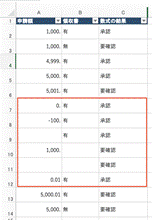
「普通の例」だけではなく、境目と例外データも用意しましょう
テスト用シートに、次の表を作ってみてください。
A列が申請額、B列が領収書、C列がAIの数式による結果、D列が人の決めた正解、E列が照合結果です。
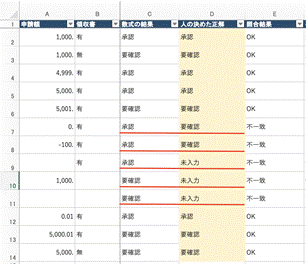
テストデータは、次の3種類を意識すると、考えやすくなります。
- 通常のケース:承認される例、要確認になる例
- 境界のケース:上限の直前、上限ちょうど、上限の直後
- 例外のケース:0、マイナス、未入力など
ポイントは、「AIが正解しそうな問題」だけをならべないこと。
「この条件、ちゃんと考えてくれているかな?」という場所を、あえて試します。
また、D列の正解は、数式を見る前に決めておきましょう。AIの答えを見てから正解をあわせてしまうようでは、答えあわせにはなっていません!
Excel自身に、答えあわせを手伝ってもらいましょう
C列に確認したい数式を入れ、最下行までコピーします。続いて、E列に次の式を入力してください。
=IF(C2=D2,”OK”,”不一致”)
これも最下行までコピーします。C列とD列が同じなら「OK」、ちがえば「不一致」です。
最初の数式では、0円やマイナスの行などで「不一致」が出るはずです。うまく動く例だけではなく、うまく動かない例を見つけられたことで、ていねいにテストをした意味がありましたね。
ただし、全部「OK」でも、あらゆる入力に対応できることの証明にはなりません。「今回用意した条件では、期待どおりだった」と考えましょう。
AIには、「回答がまちがっている」と伝えるのではなく、失敗した条件を伝えましょう
修正を依頼するときは、「ちゃんと直して」だけでなく、具体的な不一致ポイントを伝えましょう。
たとえば、こんな依頼のしかたです。
“この数式では、申請額0円・領収書「有」が「承認」になりますが、正解は「要確認」です。未入力時の処理も必要です。A2またはB2が未入力なら「未入力」、申請額が0円より大きく5,000円以下、かつ領収書が「有」なら「承認」、それ以外は「要確認」としてください。条件の確認順序も説明してください。”
今回のルールを的確に表示する関数式の一例としては、次のような記述になります。
=IF(OR(A2=””,B2=””),”未入力“,IF(AND(A2>0,A2<=5000,B2=”有“),”承認“,”要確認“))
最初に未入力を確認し、それから金額と領収書有無を判定するのです。IFとOR、ANDをくみあわせることで、こうした複数な条件の分岐も可能になります。
ただし、この例では、申請額に数値、領収書に「有」か「無」が入る前提です。
金額欄に「千円」と入力されたら?
領収書が「有 」のように余分なスペースつきだったら?
そこまで対応する必要があるなら、セルへの入力ルール自体も見直し、テスト項目を追加しましょう。なんでも関数式でチェックしてしまおうとするのか、入力時に防ぐのか。その切り分けも大切ですね。
なおした後こそ、最初からもう一度!
修正後は、まちがっていた行だけでなく、テスト表の全件を確認してください。
0円の問題をなおしたら、今度は5,000円ちょうどが承認されなくなった。そんな別の不具合が入り込んでいないかも確かめます。
さらに、実務の表へ移す前に、数式を下の行へコピーして参照先が正しく変わるか、新しい行を追加したときに追加処理されるかも、ちゃんとみておきましょう。
そして、採用した数式だけでなく、「業務ルール」「テストデータ」「正解」「確認日」もセットで記録を残しておきます。上限額などのルールが変わったとき、同じ表を使って再確認できるからです。
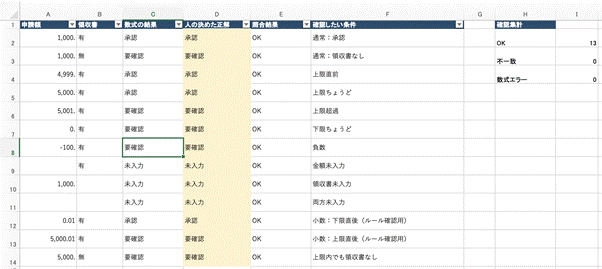
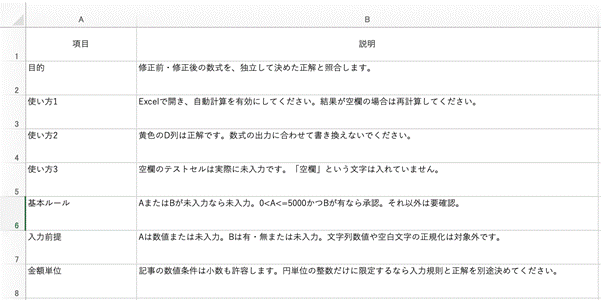
ここまでの資料を、AIに手伝ってもらって作れてしまうものなら、やっぱり人の仕事はなくなってしまうのでしょうか?
いや、むしろ「数式を一から書く」ことから、「何を正解とするかを決め、結果を確かめる」ことへ、仕事の重点がうつるのかもしれませんね。
まとめ:AIの言うことを丸々信用しないで!!「答え合わせ」ができるからこそ、AIは強力な相棒になります
業務資料のExcel関数生成もAIにおまかせすることで、作業効率は大幅に向上します。
しかし、AIが提示してくる答えをうのみせず、「何をもって正解とするか」の定義と、境界値や例外を含む「テストデータによる確認」をおこなうことは、人間にしかできない重要な役割です。
一から関数式の意味をおぼえ、組み立てる作業からとき放たれた現在、人としての仕事の価値は、「判断基準を正しく設計し、結果の妥当性をしっかり確認すること」にシフトしていると言えるでしょう。
現在のあなたには、そこまでふみ込んだ業務設計ができていますか?
ぜひあなたも「デキる君」「デキるちゃん」になって、AIを厳しく採点してあげましょう!!
■ 「VBA健康診断」始めます。
私たちが長年培ってきた「現場の知見」を掛け合わせ、「VBA健康診断・仕様書化パック」という新サービスを正式にリリースしました。
- 仕様書のないマクロのドキュメント化
- 隠れたバグや「2025年の崖」リスクの洗い出し
- 将来的なWebシステム化への移行ロードマップ作成
これらを、従来の常識を覆すスピードと価格で提供します。
\ まずは無料診断から /