

家計Excelの基本機能
[範囲ごとの編集許可]を、
積極活用するべき理由
「誰でも編集」の便利さと
「こわれない重要書類」とを両立!


Microsoft 365版はじめ、最近のExcel各バージョンでは、ワークシートやテンプレートがクラウド保存され、オンラインで複数担当者による共同編集を進められる仕様になっています。
複数名でのデータ修正がリアルタイムに反映でき、(誰の)修正履歴なのかも、後から追えるようになっています。
一方で、複数人が同じファイルを扱うほど、「数式が消えた」「集計結果が合わない」「確定した数値が書きかわった」「レイアウトがくずれた」といった問題が起こりやすくなりませんか?
こうした課題への有効な対策が、Excelの基本機能である[範囲ごとの編集許可]です。シート全体を編集禁止にするのではなく、担当者が入力・更新すべきセルだけを編集可能にし、それ以外の部分を保護します。
複数名での資料作成業務を止めずに、正確性と統制を高められる点が、この機能の大きな特長なのです。
そこでこの記事では、複数担当者によるExcelブックの共同編集で、[範囲ごとの編集許可]を積極的に活用するべき理由と、代表的な活用場面を解説します。
[保護]は、作業を止めるためのものではありません
まず基本に立ちかえって、Excelの[保護]って何でしょう?
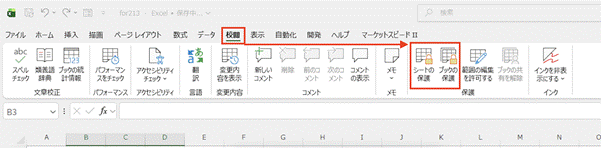
[校閲]タブの下には、[シートの保護]と[ブックの保護]という2つのアイコンがありますが、[シートの保護]が「ワークシート内のセルやグラフなどを保護する」ために使うのに対して、[ブックの保護]は「ブック内のシート構成や、ウィンドウの大きさや位置などを保護する」ために使います。
しかし、いずれの場合でも、[範囲の編集を許可する]などの設定をしないかぎり、保護をかけられたブックやシート全体への入力や編集がロックされてしまいます。そのため、スタッフから「編集できなくなって不便だ」とか、「資料修正依頼が増えそうだ」という懸念がよせられる可能性も高まります。
これらの懸念は、[範囲の編集を許可する]などの詳細設定をすることで避けることができます。設定の目的は、編集してよい場所を明確にすることなのです。
たとえば、営業担当者が見積書を作成する時、顧客名・商品名・数量・単価・納期を入力・編集できる必要があります。
一方、小計・消費税額・合計金額の計算式や、会社ロゴ・レイアウトまで変更する必要はありません。
そこで、入力欄だけを編集可能にし、計算式や書式は保護します。これにより、営業担当者は必要な入力が可能になり、管理者は帳票の品質を維持できます。つまり、[範囲ごとの編集許可]は、「制限」ではなく、役割に応じた作業を安全に進めるための設計なのです。
特に、複数の部署や複数担当者が同じExcelファイルを使用する場合、誰がどの情報に責任をもつのかを、表の構造そのものに反映できます。属人的な注意喚起にたよるのではなく、誤操作しにくい仕組みをあらかじめ作っておくということです。
[範囲ごとの編集許可]を積極活用するべき5つの理由
1. 数式・集計ロジックの破損を防げる
Excelを使用して業務書類を作成する場合、もっとも多いトラブルの一つが、数式の削除や上書きです。合計・消費税・達成率・予実差異・在庫数・労働時間などの数式は、1セルの誤操作でも、すぐに全体集計結果に影響します。
入力対象のセルだけを編集可能にしておけば、数式や集計用の列を保護できますよね。結果として、修正作業や再確認に費やす時間をへらして、報告値の信頼性を高められます。
2. 入力者・承認者・管理者の役割を分けられる
多くの業務には、入力・確認・承認・確定・集計など、数多くの工程があります。
しかし、一般的にExcelでは、これらを一つの表で管理することが多く、権限のちがいが曖昧になってしまいがちです。
そこで、[範囲ごとの編集許可]を使えば、たとえば次のように役割を整理できます。
申請者は、申請日・金額・理由・希望日などを入力
上長は、承認状況・差戻し理由・コメントを入力
管理部門は、処理日・支払日・管理番号・確定値を入力
集計式・マスタ・グラフなどは、管理者のみが変更
このようなExcelワークシートの設計は、経費精算・購買申請・予算編成・人事評価・勤怠管理などの分野では、特に有効です。”誰が何を更新すべきか”が明確になって、手戻り減少や責任の所在の明確化につなげられます。
3. 「確定情報」の上書きを防げる
業務資料には、途中で変更してよい情報と、確定後には変更してはいけない情報が混在していることが多々あります。
たとえば、予算管理表では、各部門が予算案を入力・修正する期間があります。しかし、経営会議で予算が承認された後は、確定予算を自由に書きかえられては、問題が生じます。
同様に、請求書発行後の金額、発注済みの数量、承認済みの休暇記録、締め処理後の勤怠実績なども、安易な編集を許すべきではありません。
確定前の入力範囲と、確定後に管理者だけが修正できる範囲とを分けることで、Excelを簡易的なワークフロー文書として活用できます。すべてを専用システムに移行できない業務でも、最低限の統制をもたせることが可能なのです。
4. 資料の見た目と品質を維持できる
Excelは表計算ソフトであると同時に、社内外へ提出する帳票・資料作成ツールでもあります。特に見積書・請求書・提案資料の一覧表・会議用のKPIレポートなどでは、罫線や印刷範囲、ページ設定や見出し・ロゴ・条件付き書式などの”見た目”も非常に重要になります。
しかし、複数人で編集するファイルの場合、列幅の変更・行の削除・セル結合の解除・書式のはりつけなどで、レイアウトがくずれることがあります。内容は正しくても、提出直前に帳票を修復する作業が発生すれば、生産性はさがります。
入力欄を色分けし、そこだけを編集可能にしておけば、利用者も「どこに入力すればよいか」を直感的に理解できます。保護は、誤操作防止だけでなく、使いやすい帳票設計にもつながるのです。
5. Excelを「共同作業用の業務文書」にかえられる
Excelは、個人が作成して完成させる文書として使われがちです。しかし、[範囲ごとの編集許可]を適切に設定していれば、部門横断で情報を集め、確認し、確定させるための共同作業用文書として活用できます。
たとえば、営業部・経理部・総務部が毎月更新する経営管理表を考えてみましょう。営業部は売上見込、総務部は人員数と採用費、経理部は支払予定や実績などを入力します。一方で、全社合計・前年比・予算差異・グラフは管理部門が管理します。
このように、担当部門ごとに入力範囲を分ければ、一つのファイルでも必要な情報を集約しやすくなります。「誰でも全てを編集できる表」から、「役割に応じて、安全に更新できる業務資料」へ変えられるのです。
[範囲ごとの編集許可]を活用して、「有休・勤怠・シフト希望収集シート」を作ってみました
Excelで[シートの保護]をかけることが有効な資料の一例として、複数のスタッフが所属するオフィスでの「有給休暇・勤怠・シフト希望の収集」事例などがあります。この業務では、社員・上長・シフト管理者・人事・総務担当者が同じ情報を取り扱いますが、それぞれの編集すべき項目は異なります。
※以下の図では、黄色地が「入力してよいセル」、青色地が「保護がかけられ、入力できないセル」、緑色地が「[範囲ごとの編集許可]を設定して、特定の人物にだけ入力を許可されたセル」という意味を持たせています。
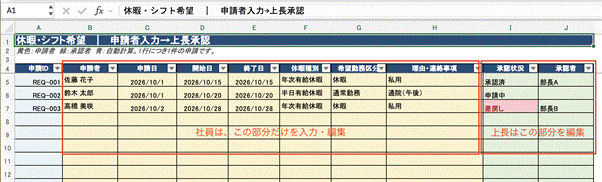
社員には、希望休暇日や休暇種別、有給・半休などの区分の入力欄を開放します。その上長には、承認状況などを編集可能にします。
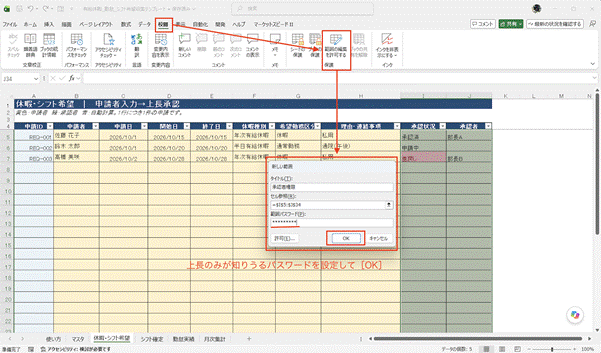
[校閲]タブの[範囲ごとの編集許可]をクリックして、ダイアログボックス[新しい権限]にタイトル(T)、セル参照(R)、範囲パスワード(P) ※編集権限を持つ人だけが知りうるパスワード を入力した上で[OK]をクリックするのです。
シフト管理者は、確定勤務区分、始業・終業予定時刻、確定シフトを更新します。

人事・総務担当者は、実績勤怠、月次集計、残日数確認、管理用の計算式を管理します。

この設計により、社員が確定シフトをあやまって変更してしまったり、上長が勤怠集計の数式を削除したりするリスクを低減できます。
また、「希望」「承認済み」「確定」という状態を同じ表の中で区別できるため、メールや口頭連絡だけで、「有休申請をした」「していない」というような認識ちがいを起こすことも抑えられます。
同じ考え方は、見積書、予算表、案件管理表、発注依頼台帳、プロジェクト進捗表、店舗別在庫表などにも応用できます。重要なことは、ファイル単位で「編集できる人」を決めるだけではなく、セル範囲ごとに編集の責任者を決めることなのです。
導入時に押さえるポイント
導入にあたって、まずは「変更してはいけない部分」を洗いだすことから始めましょう。代表例は、数式、参照用マスタ、確定値、帳票レイアウト、印刷設定、グラフです。
次に、日常的に更新する入力欄を特定し、申請者・承認者・管理者などの役割ごとに整理します。
Excelでは、セルに設定された「ロック」は、[シートの保護]を有効にしてはじめて機能します。そのため、一般的な手順は次のとおりです。
1.入力を許可するセルを決める
2.その入力セルだけロックを解除する
3.数式、集計、書式、マスタなどはロックしたままにする
4.必要に応じて[範囲の編集を許可する]で担当別の範囲を設定する
5.[シートの保護]を有効にする
6.共有フォルダやOneDrive、SharePointなどのアクセス権も別途管理する
なお、Excelの[シートの保護]は、主に誤操作防止や業務運用の統制を目的とする機能です。給与・評価・個人情報・取引先情報などの機微な情報を取りあつかう場合には、ファイルそのものを閲覧できる人を限定する、アクセス管理も欠かせませんね。
まとめ;[範囲ごとの編集許可]をうまく活用して、ストレスの少ないExcel共同編集作業を実現しましょう!
[範囲ごとの編集許可]は、Excelを「誰でも自由に書き換えられる表」から、「役割分担された安全な業務文書」へ進化させてくれる便利な機能です。
数式や書式の破損を防ぎつつ、入力者・承認者・管理者の責任範囲を明確にしながら共同編集を進められます。専用のワークフロー・システムをすぐに導入できない業務でも、Excelの標準機能だけで、業務品質と統制を大きく改善できるでしょう。
前章では、一例として、「勤怠・有休申請シート」を作成してみました。”有休は労働者の権利”と言いながら、子供の学校行事や冠婚葬祭などは時期が集中することも多く、「他のスタッフに先を越されて、意外に希望日のお休みが取れなかった」という経験はありませんか?
そのようなストレスを軽減するためにも、[範囲ごとの編集許可]などをうまく活用して、Excelを名裁定者に変えてみましょう!
■ 「VBA健康診断」始めます。
私たちが長年培ってきた「現場の知見」を掛け合わせ、「VBA健康診断・仕様書化パック」という新サービスを正式にリリースしました。
- 仕様書のないマクロのドキュメント化
- 隠れたバグや「2025年の崖」リスクの洗い出し
- 将来的なWebシステム化への移行ロードマップ作成
これらを、従来の常識を覆すスピードと価格で提供します。
\ まずは無料診断から /