

なぜExcelで作った業務書類は
「作者にしかわからない」
状態になるの?属人化を防ぐ工夫と、困ったファイルの引き継ぎ方


「この集計表、Aさんが本日おやすみなので、更新できませ〜んっ!!」
あなたの職場にも、そんなExcelブックはありませんか。
ファイルは共有フォルダーにあるのです。パスワードなしで、開くこともできます。
それでも、一体どの順番で操作するのか? 数字がおかしいとき、何を確認するのかは、スタッフの中でも特定の人にしか分からない……。
これが、Excel業務の「属人化」です。
NTTデータビジネスブレインズが2026年8月に実施した、営業事務経験3年以上の221人を対象とする調査では、ExcelやGoogleスプレッドシートなどの利用者中64.2%が、作者不明のマクロや、複雑な関数の解読、修正に苦労したと回答しています。
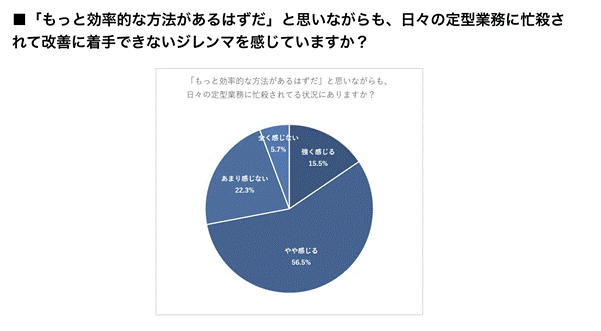
(上記調査報告のプレスリリースよりグラフ転載。以下の円グラフも同様)
また、52.3%が、自分や特定の担当者が休むと、業務が回らなくなると感じているようです。
ただし、「だからExcelを使うのはやめましょう」と言いたいわけではありません。
まず考えたいのは、そのExcelブックを「ほかの人にも引き継げる状態」にできないか、ということなのです。
属人化は、実は「便利な工夫」の小さなつみかさねから生まれることがよくあります
属人化のはじまりを、”担当者の知識の独占”と決めつけてしまうのは早計です。
たとえば、こんなプロセスを考えてみましょう。
最初は、ひとりの担当者が、自分の作業をラクにするためだけに作った小さな集計表。
それが便利だったので、部署全体で使われはじめ、取引先ごとの例外処理や、新しい帳票が足されます。しかし、こまかな説明や、点検の仕組みまではととのえられていない状況です。
こうして「個人の道具」が、いつの間にか、「部署の業務基盤」に格上げされます。その過程で、特に見落とされやすいのが、操作方法だけでなく、業務上の判断まで、担当者の頭の中に残ってしまうことです。
「この顧客だけ締め日がちがう」とか、「返品分は翌月に調整する」とか…。
数式だけを読めても、こうした理由が分からなければ、正しい処理はできません。
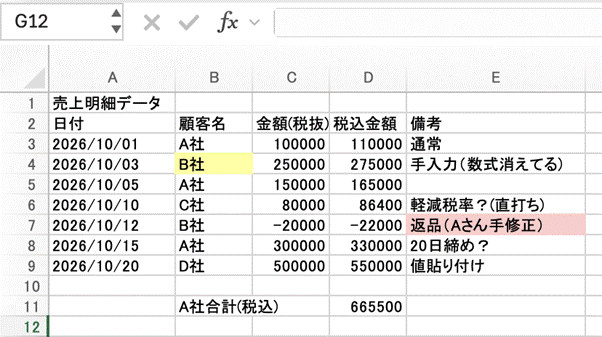
↑「属人化のキワミ」のような売上集計表サンプル。顧客別の売上明細と、数式や手入力部分・貼付値とが混在しています。「軽減税率?」、「20日締め?」のように、備考欄に疑問符が多用されていることからも、Excel以前の業務ルール周知がされていない状況が見て取れますね。
そして重要なことは、「こまったら、くわしい人にたのむ」運用を続けてしまうと、質問も修正も同じ人へ集中してしまうことです。先の調査でも、「改善したいのに日々の定型業務に追われて着手できない」という回答が、72.0%に達しました。
個人の勉強不足では説明できない課題なのです。
予防の基本は「説明できる構造」にしておくこと
それでは、最初からブ厚いマニュアルを作ればよいのでしょうか?
否。まずは、Excelブックそのものを、理解しやすくする方が現実的でしょう。
一例として、英国の会計専門団体であるICAEWがWeb公開している「表計算の適切な実務に関する20原則」でも、「入力・処理・出力の流れを明確にすること」、「利用者に合った説明を用意すること」、「目的に対して簡潔な機能を選ぶこと」などが重視されています。
入力・計算・出力を分けましょう
たとえば、売上管理表なら、「売上明細」「集計」「報告書」という役割を、明確に区別します。単にシートをわけるだけでなく、どこに入力をし、どこから結果を読むのかを明示しておきましょう。
税率や手数料率なども、数式の中へ直接埋め込むのではなく、「設定」シートなどにまとめておきます。そうすることで、変更箇所もわかりやすくなり、計算の前提が確認できます。

↑理想的なワークシート構成サンプル
「はじめに」のワークシートを1枚用意しましょう
最初のシートには、最低限、次の情報を残しておきましょう。
– このブックの目的と、作成する成果物
– 元データの入手先と、取り込み・更新の順番
– 入力してよい場所と、変更してはいけない場所
– 集計対象・締め日・端数処理などの業務ルール
– 正常終了の確認方法と、困ったときの連絡先
– 管理担当、副担当、最終更新日、変更内容
などの情報です。
先のICAEW表計算実務20原則でも、所有者・目的・バージョンなどを記す概要シートの作成や、マクロ・クエリへの説明を勧めています。ボタンの押し方ばかりではなく、「何を確認すれば正しいと言えるか」までを書いておくのがポイントです。
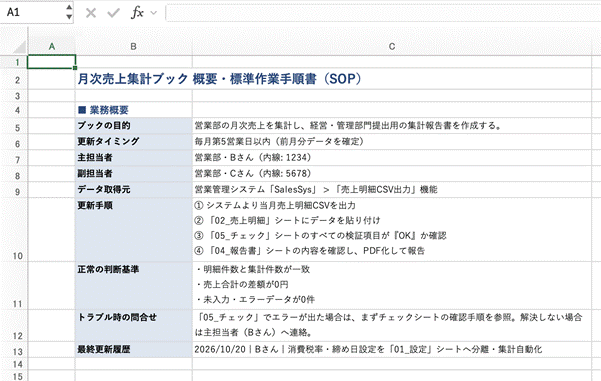
↑「はじめに」ワークシートのサンプル
高度な技術よりも、チーム内で安定して保守できる方法を選びましょう
先程の属人化集計表は、掲載する情報を精査することで、下図のように整理されました。
↑上の情報が、↓下の帳票に変身!!
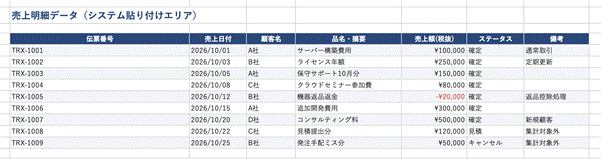
また、ワークシート内で用いる数式も、短ければよいとは限りません。長大な数式を使っても、補助列で段階的に計算した方が、途中結果を確認しやすい場合だって、あるかもしれません。
新関数やVBAを使うこと自体も、問題ではありません。「ほかの担当者が理解・修正できるか」で、操作方法を選ぶことが重要です。Power Queryなどを採用する場合も、処理の目的やデータ接続先を説明できる状態にしておきましょう。
ファイル共有だけでなく、仕事の内容も事前に充分共有しておきましょう
共有フォルダーに置いておけば属人化が解消する、というわけではありません。必要なことは、「ファイルへのアクセス権」と、「その業務を再現できる知識」の両方を、充分に共有しておくことです。
「どれが最新版?」という混乱に対しては、正式な保存先を一本化しておくなどの対策が有効でしょう。Microsoft 365では、対応するExcelとOneDrive・SharePoint Onlineなどの条件がそろえば、共同編集やバージョン履歴を利用できます。
その場合、入力できる箇所をきちんと明示し、計算式を保護しておく工夫も大切です(前記事「Excelの基本機能[範囲ごとの編集許可]を、積極活用するべき理由「誰でも編集」の便利さと「こわれない重要書類」とを両立!」もあわせてご参照ください)。
ただし、その保護設定や解除方法までをひとりの担当者しか知らないのであれば、今度は別の属人化を生んでしまいます。設定や解除のルールについても、ひとりの担当者の善意や残業には頼らず、チームできちんと決めておきましょう。
すでに属人化してしまったブックを、いきなり直すのはやめましょう
「謎マクロだらけなので、全部作り直そうっ!!」
そのお気持ちはよく分かります。しかし、まずは落ち着きましょう!
修正よりも、その業務を止めないための準備が先決です。以下に、重要度に応じた一般的な管理・テスト・バックアップ手順を整理します。
1.原本と、「正しい結果」の見本を確保しましょう
稼働中の原本は保全しておき、調査はコピーでおこなうようにします。「どこに戻せるか」、「何と比較すればよいか」を先に用意しておくことが大切です。
2.数式の解読よりも先に、業務の流れを正確に把握しておきましょう
最初からすべてのセルを調べるのではなく、次の順で確認します。
– 何の業務で、いつまでに使うのか
– 誰が、どのデータを入力するのか
– どの処理を経て、何が出力されるのか
– その結果を、誰が確認して利用するのか
その後に、外部ファイルへのリンク・クエリ・マクロ・手入力で補正している箇所などを調べます。仕様が不明な部分は、推測で埋めてしまわずに、「未確認」として残しましょう。
3.止まると困るものから、小さく少しずつ改善しましょう
全Excelブックを一斉に修正し終えるのには、手間も時間も多くかかるかもしれません。
そこで、請求・支払・給与など、誤りの影響が大きい業務や、締め切りが厳しい業務、代替担当者がいない業務など、改修の優先度を事前に判断してから着手しましょう。
4.同じ入力で、必ず新旧の結果を照合しましょう
改善版のExcelブックが動いただけでは、確認は終わりません。旧版と同じデータを使い、件数や合計額、主要な明細を比較します。
月末・返品・空欄・ゼロ件などの例外も確認しましょう。差が出た場合は、新版の不具合なのか、旧版に誤りがあったのかを調べ、切り替え条件と戻し方を決めておきます。
5.「Excelを残せるか」より、「誰がメンテナンスできるか」を重視しておきましょう
「大量のデータを処理する」「複雑な権限管理を必要とする」など、Excel以外の仕組みについても検討しておくべき業務があります。Excelなどの表計算ソフトだけが本当に適切な道具なのかを判断し、必要に応じてデータベースや、業務専用ソフトを選ぶ判断が必要な場合もあるかもしれません。
ただし、システム移行をしても、業務ルールがひとりの頭の中に残っているだけであれば、結局問題の場所が変わるだけなのです。
目指したいことは、チーム全員がVBAやAIエージェントを使いこなせる職場ではなく、何が起こってもスムーズに業務を引き継げる職場。そのための試みとしては、まずは重要な業務用Excelブックを2〜3種類選んで、「はじめに」シートを作り、別の人にも一度更新してもらいましょう。そこで出た質問こそ、その次にさらに改善していくべきポイントなんです。
まとめ:Excel資料の属人化は、操作テクニックの巧拙によるものではありません。資料を使うチーム全体で、まずフローの見直しからはじめてみませんか?
Excel操作に関する高度なテクニックを覚えることや、複雑なシステム導入をすることは、属人化防止対策の本質ではありません。
大切なことは、「はじめに」シートの設置や、入力規則の明確化など、誰が見ても理解し、メンテナンスできる状態を、いっしょに働くチーム全体で維持することです。
属人化の要因は、日々の業務に追われる運用体制そのものにひそんでいます。
もし「特定のExcel職人(もしくはマクロ職人)」に業務が集中してしまっているな、と感じたら、できるだけ安心してその人から業務の一部を割譲してもらえる、柔軟な職場環境づくりを心がけてみましょう。
そのことで、不毛な個人攻撃やギスギスした同僚関係を少しは脱することができるかもしれませんし、「やったもん負け」を生まない持続可能な業務フローが組み上がる可能性も見えてきますよ。
■ 「VBA健康診断」始めます。
私たちが長年培ってきた「現場の知見」を掛け合わせ、「VBA健康診断・仕様書化パック」という新サービスを正式にリリースしました。
- 仕様書のないマクロのドキュメント化
- 隠れたバグや「2025年の崖」リスクの洗い出し
- 将来的なWebシステム化への移行ロードマップ作成
これらを、従来の常識を覆すスピードと価格で提供します。
\ まずは無料診断から /