


毎日の見積書と請求書の作成にくわえて、日報や顧客管理リストのアップデート。
そこには(お世話になってない人へも含めて)「お世話になっております」、「ご確認よろしくお願いいたします」、「株式会社」、「納期調整中」といった、無限にくりかえされる【定型文】があふれています。
あなたは、まさかこれらを毎回タイピングしたり、過去のファイルからコピペしたりしていませんか?
この記事では、Windows(IME)の「単語登録(辞書登録)」とは異なり、ExcelやWordなどMicrosoft Office内でのみ動作させられる入力補助テクニックをご紹介します。
OSやハードウェアに依存しないということは、スマホのExcelアプリ内でも使用できたり、LINEなどプライベートチャットで、意図しない「お世話になっております」が出現する心配もありません。
今日からすぐにでも実践できる入力補助ワザを身につけて、あなたのExcel業務を劇的に高速化させましょう!
なぜ「定型文の入力補助」は重要?3つの大きなメリット
具体的な設定方法に入る前に、定型文入力を仕組み化するメリットは何でしょうか?
単に「ラクできる」というだけではなく、業務全体のクオリティ向上にも直結します。
| メリット | 具体的な効果・実務への影響 |
| 1. 圧倒的な時短 | 1回あたり数秒の削減でも、毎日数十回、年間で計算すると数時間の自由時間を生み出します。 |
| 2. 入力ミス撲滅 | 手入力をへらすことで、「てにをは」ミスや、取引先名の誤字脱字といったミスを未然に防げます。 |
| 3. 表記ゆれ防止 | 「完了」「完了しました」「済」といった表記のバラつきを防ぐことで、その後のフィルター抽出やデータ集計がスムーズになります。 |
方法【その1】:入力を徹底的にへらす「オートコレクト」活用
まず最初にご紹介するのは、数文字のキーを入力するだけで、瞬時に長い定型文へ変換してくれる「オートコレクト機能」です。
本来は、タイプミスを自動修正するための機能ですが、これを「単語登録」のように活用することで、最強のスピード入力を実現できます。
オートコレクトのメリット
Microsoft ExcelやWordなどでのみ登録される入力補助機能のため、Officeソフトを使って資料作成する時に、スペースキーを押す手間すらなく、次のセルに移動(確定)した瞬間に自動で変換されるテンポの良さが特徴です。
オートコレクトの設定方法
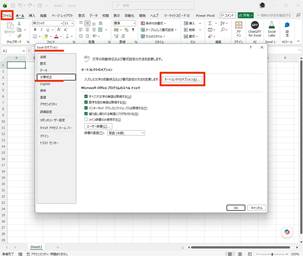
1.Excelの画面左上にある「ファイル」タブをクリックし、一番下にある「オプション」を開きます。
2.メニューから「文章校正」を選択し、右側に表示される「オートコレクトのオプション」ボタンをクリックします。
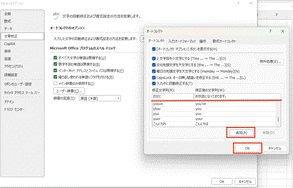
3.「オートコレクト」タブの中にある「修正前」と「修正後」の欄に入力を行います。
•修正前(呼び出すための短い文字): おせに
•修正後(展開したい定型文): お世話になっております。
4.「追加」ボタンをクリックし、最後に「OK」で画面を閉じます。
誤変換を防ぐ、「修正前」の付け方ルール
「修正前」のキーワードを「お」など1文字にしてしまうと、普通に「お金」や「お菓子」と打ちたいときにも勝手に変換されてしまい、かえってストレスになります。そのため、「おせに(お世話になっております)」「かぶし(株式会社)」「おつか(お疲れ様です)」のように、通常の単語としては入力しない2〜3文字の組み合わせにするのが運用のコツです。
おすすめのオートコレクト変換対照表
| No. | カテゴリ | 定型文 (修正後) | 推奨短縮語 (修正前) | 短縮語の設計ポイント・由来 |
| 1 | 挨拶 | お世話になっております。 | おせに | 「おせ」話になって「に」なっております |
| 2 | 挨拶 | いつも大変お世話になっております。 | いおせ | 「い」つも+「おせ」わ |
| 3 | 挨拶 | お疲れ様です。 | おつか | 「おつか」れ様です(※「お疲れ」と被らないよう注意) |
| 4 | 挨拶 | お忙しいところ恐縮ですが、 | おいきょ | 「お」忙「い」+「きょ」うしゅく |
| 5 | 依頼 | ご確認のほどよろしくお願いいたします。 | かくよ | 「かく」にん+「よ」ろしく |
| 6 | 依頼 | ご検討のほどよろしくお願いいたします。 | けんよ | 「けん」とう+「よ」ろしく |
| 7 | 依頼 | ご査収のほどよろしくお願いいたします。 | さしよ | 「さ」し「し」ゅう+「よ」ろしく |
| 8 | 依頼 | ご対応いただけますと幸いです。 | たいさ | 「たい」おう+「さ」わい(幸い)です |
| 9 | 依頼 | ご教示いただけますと幸いです。 | きょさ | ご「きょ」うじ+「さ」わい(幸い)です |
| 10 | 調整 | スケジュールを調整させていただきます。 | すけちょ | 「すけ」じゅーる+「ちょ」うせい |
| 11 | 返答 | 承知いたしました。 | しょいた | 「しょ」うち+「いた」しました |
| 12 | 返答 | かしこまりました。 | かしこま | 「かしこま」りました(※「かしこ」は手紙の結びと被るため) |
| 13 | 報告 | 添付ファイルをご確認ください。 | てんく | 「てん」ぷ+「く」ださい |
| 14 | 報告 | 先ほどお電話いたしました件ですが、 | さきで | 「さき」ほど+「で」んわ |
| 15 | 報告 | 取り急ぎ、ご報告まで。 | とりほ | 「とり」いそぎ+ご「ほ」うこく |
| 16 | お詫び | 大変申し訳ございません。 | たいも | 「たい」へん+「も」うしわけ |
| 17 | お詫び | ご不便をおかけしますが、何卒ご容赦ください。 | ふべよ | ご「ふべ」ん+ご「よ」うしゃ |
| 18 | 結び | 引き続きよろしくお願いいたします。 | ひきよ | 「ひき」つづき+「よ」ろしく |
| 19 | 結び | 今後とも何卒よろしくお願い申し上げます。 | こんよ | 「こん」ごとも+「よ」ろしく |
| 20 | 固有名詞 | 株式会社 | かぶし | 「かぶし」きがいしゃ(※「株」と打つ時と完全に分離可能) |
方法【その②】:マウス操作だけでミスがゼロに!「データ入力規則」
「文字を入力すること自体なくしたい」「チームで使う共有ファイルで、全員に入力を統一させたい」場合に最適なのが、「データ入力規則(ドロップダウンリスト)」です。セルをクリックすると現れるリストから、マウスでカチッと選ぶだけで入力が完了します。
データ入力規則のメリット
この方法の最大の強みは、「指定した文字以外入力できない」制限をかけられる点です。日報のステータス管理などで、ある人は「未着手」、別の人は「まだ」などと自由に入力してしまうと、後からデータを集計・分析するのが不可能になります。チーム全体の入力の質を保つため、必須機能といえます。
設定手順(かんたん3ステップ)
1.ドロップダウンリストを設定したいセル(または列全体)を選択します。
2.画面上部の「データ」タブ>「データツール」グループにある「データの入力規則」をクリックします。
3.設定画面が開くので、以下のように設定します。
•「許可」の値:「リスト」に変更
•「元の値」の欄:選択肢にしたい定型文を半角カンマ(,)で区切って入力します。
•入力例: 未着手,進行中,確認待ち,完了
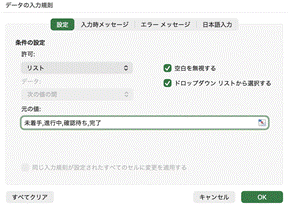
4.「OK」をクリックすれば、セルに下向き矢印(▼)が表示され、リストから選択できるようになります。
選択肢が多い場合は「別シート管理」が正解
選択肢が10個以上あったり、定型文が増減する場合には、「元の値」に直接選択肢を打ち込むのではなく、別シートに「定型文マスタ・リスト」を作り、そのセル範囲を「元の値」として選択する方が、後日メンテナンスの負担を軽減できます。
方法【その3】:コード1つで長文呼び出し「XLOOKUP関数×マスタ表」
最後にご紹介するのが、「XLOOKUP(エックスルックアップ)関数」を使った定型文の自動呼び出しです。あらかじめ「定型文マスタ」を作っておき、短い「コード(番号や記号)」を入力するだけで、ひもづいた膨大な文章を、別セルへ一瞬で表示させます。
この方法を使えば、たとえば見積書の「摘要欄」に毎回「※本見積の有効期限は発行より1ヶ月となります。なお、搬入諸経費は別途申し受けます。」といった長い注意書きを打つ必要がなくなります。
「T01」と打つだけで、その長文が自動でよび出せるようになるのです。
導入方法
1. まず、同じブック内に「マスタ」というシートを作成し、たとえば以下のような対応表を用意します。
| コード(A列) | 定型文・文章(B列) |
| T01 | お支払は、翌月末日までにお願い申し上げます。 |
| T02 | 本見積の有効期限は、発行日より30日間とさせていただきます。 |
| T03 | 商品の発送が完了いたしました。 到着まで今しばらくお待ちください。 |
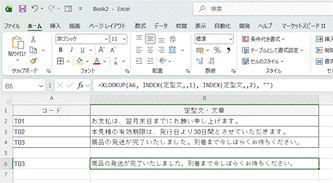
2. 定型文を表示させたいセル(例:B6セル)に、以下のようなXLOOKUP関数式を入力します。左隣のA6セルにコードを入力する想定です。
=XLOOKUP(A6, $A$2:$A$4, $B$2:$B$4, “”)
※第4引数に “”(ダブルクォーテーション2つ)を指定しておくことで、コードがまだ入力されていない空欄のとき、「#N/A」という見ばえの悪いエラーを防ぐことができます。
またマスタ・シートの対応表を、たとえば「定型文」などの名前で定義しておくことで、INDEX関数と合わせれば、件数可変の参照式が作れます。
まとめ:あなたに最適な入力補助はどれでしょうか?
シーン別の使い分けガイド
今回ご紹介した3つのテクニックは、どれか一種類だけを使うのではなく、実務シーンに合わせて組み合わせれば、より大きな効果がえられます。
最後に、どのような場面でどの方法を選択すべきか、簡単な診断ガイドを用意しました。
•とにかく自分のタイピング速度を極限まで上げたい!
➔ 方法【その1】:オートコレクトが最適解。「おせに」などの超短縮入力を体に染み込ませておきましょう。
•チーム共有のファイルで、他人の入力ミスや表記ゆれを防ぎたい!
➔ 方法【その2】:データ入力規則が最適解。選択肢以外の無駄な文字入力をシャットアウトしておきましょう。
•契約書の条項や、見積書の長い注意書きなど、膨大なテンプレートを整理したい!
➔ 方法【その3】:XLOOKUP関数が最適解。コード管理にすることで、文章の一括変更もマスタ・テーブル1枚で完結します。
職場でのExcel業務効率化の本質は、「人間が頭を使わなくていい単純作業を、いかにExcelに身代わりさせるか」にあります。
今回ご紹介した設定にかかる時間は、どれもわずか1〜2分程度です。しかし、その最初の1分のおかげで、これから先何年も続く「毎日の数分間」がうき続けることになります。
ぜひ、日々の業務でよく使う言葉を思いうかべながら、どれか一つだけでも設定してください。そして、一瞬で必要な文字が表示される快感と、劇的に作業が早くおわる感動を体感してみてくださいね!
「おせに」、「おつか」でした!。
■ 「VBA健康診断」始めます。
私たちが長年培ってきた「現場の知見」を掛け合わせ、「VBA健康診断・仕様書化パック」という新サービスを正式にリリースしました。
- 仕様書のないマクロのドキュメント化
- 隠れたバグや「2025年の崖」リスクの洗い出し
- 将来的なWebシステム化への移行ロードマップ作成
これらを、従来の常識を覆すスピードと価格で提供します。
\ まずは無料診断から /