



最近、ExcelやWordなどOffice系のソフトを使用していると、Xというアルファベットに、たびたび遭遇します
ファイルを保存した時の拡張子も、.xlsや.docではなく.xlsxや.docxだし(え、まだ”xls”のファイル使っているんですか?仕事する気あるんですか?)。
XMATCHやXORのような「X系関数」とくくられる新関数もふえ、それなりの認知度や使用率になってきました。
最近では、スペースX社が史上最大IPOで、一時Microsoft社を超える時価総額になりましたよね(あ、ちがった! これは宇宙に飛んで行ってしまうお話だった…汗;)。
それはさておき、Excel関数でもっとも人気が高く、使用頻度も高い関数は何でしょうか?
さまざまな統計があり、選ばれる関数名も多種多様ですが、「堂々の第1位は『VLOOKUP(ブイ・ルックアップ)関数』です(できるネット2022.06.03)」と断言されても、納得できる方は多いのではないでしょうか?
Excelを仕事用”簡易データベース”として使う時に、値から検索して別の情報を取り出すために、多くの人がまず思いうかべるのが、VLOOKUPでしょう。
しかし、Microsoft 365系など最近のExcelソフト(アプリ)では、より柔軟で扱いやすいXLOOKUP関数が使えます。
結論を先に申し上げると、せるワザ×AI読者の皆さんでしたら、対応環境があるならXLOOKUPの使用を優先するべきで、おきかえ可能なVLOOKUPは、どんどん”X化”すべきでしょう。
この記事では、VLOOKUPとXLOOKUPの基本的なちがいに立ち返って、そろそろVLOOKUPを”卒業”してみることをおすすめします。
次章以降で、その具体的な内容を見てみましょう。
VLOOKUPとXLOOKUPの基本的なちがい
〔VLOOKUPの基本構文〕
=VLOOKUP(検索値,範囲,列番号,[一致モード])
〔XLOOKUPの基本構文〕
=XLOOKUP(検索値, 検索範囲, 戻り範囲,[見つからない場合],[一致モード],[検索モード])
VLOOKUPは、表の左端の列を検索し、その右側にある列から値を返す関数です。
一方、XLOOKUPは検索する範囲と、返したい範囲を別々に指定できます。
このちがいだけでも、使い勝手には大きな差があります。
VLOOKUPは「左端から右へ”しか”さがせない」のに対し、XLOOKUPは左方向の検索にも対応します。そのため、表の作り方に制約が少なく、実務で扱いやすいのが特徴です。
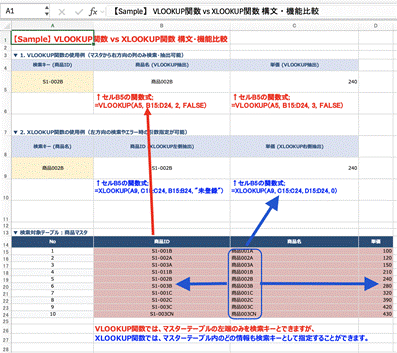
その他、2つの関数の相違点を要約すると、下表のように整理されます。

次章で、具体的なポイントについて、よりくわしく見てみましょう。
VLOOKUPの弱点
VLOOKUPは長く使われてきた便利な関数ですが、弱点もあります。
検索列が左端に固定されます。
列番号を数で指定する必要があります。つまり、列を挿入や削除すると、エラーが出やすくなるのです。
検索結果を見つけられない場合の処理が、やや面倒です。
その中でも、特に問題になりやすいのが、列番号で指定する点です。
「何列目だったか」を毎回確認する必要があり、表の構造が変わると、修正モレが起こりやすくなります。実務上は、こうした小さな手間がつみ重なって、大きなミスにつながる危険性があります。
XLOOKUPを使うメリット
XLOOKUPには、VLOOKUPの弱点をおぎなう多くの利点があります。
1. VLOOKUPよりも数式がわかりやすい
XLOOKUPでは「どこをさがすか?」と「どこから返すか?」とを、分けて書けます。
そのため、数式の意味が直感的で、あとから見返したときにも理解しやすくなります。保守性が高いシートを作りたいなら、この見やすさは大きなメリットです。
2. 左方向の検索ができる
VLOOKUPでは左側の列を参照できませんが、XLOOKUPでなら可能です。
たとえば、上の画像サンプルのように、テーブル左端の商品IDから商品名や単価を検索する(これはVLOOKUPでもできます)ばかりでなく、商品名だけがわかっているレコードからIDや単価を検索する時も、同じテーブルの流用で済みます。
INDEXとMATCHを組み合わせれば似たことはできますが、XLOOKUPなら、1つの関数で完結します。
3. 列の変更に強い
VLOOKUPは列番号に依存するため、途中に列を追加すると参照先がずれることがあります。
XLOOKUPは検索範囲と戻り範囲とを直接指定するため、表の構成変更に強いという特徴があります。あとから列をふやすことが多いファイルほど、XLOOKUPの恩恵を受けやすくなります。
4. エラー処理がしやすい
VLOOKUPでは、該当データがない場合に、IFERRORを組み合わせることが多くなります。
しかし、XLOOKUPでは、見つからないときに表示する文字を、引数で直接指定できます。そのため、関数式が短くなり、読みやすさも向上します。
これからは、XLOOKUPの使用を優先すべき理由
XLOOKUPを積極的に使うべき最大の理由は、保守しやすいからです。
Excelでの業務ファイルは、作った直後よりも、あとから修正されることのほうが、圧倒的に多くありませんか? そのときに、列追加や構成変更に強い関数を使っておくことで、修正ミスを減らせます。
また、数式が理解しやすくなることで、同僚などにも伝えやすくなります。
引き継ぎや共同作業なら、わかりやすい数式の方が作業効率は大幅に向上します。Excelブックを、「自分だけが使える資料」としないためにも、XLOOKUPは有効です。
使い分けの考え方
ただし、VLOOKUPが完全に不要になるわけではありません。
古いExcel環境ではXLOOKUPが使えないことがあるため、相手の環境によっては、VLOOKUPを選ぶ必要があります。社内共有ファイルや外部提出用ブックでは、互換性を常に確認しておくことが必要ですよね。
一方、自分が新しく作るファイルや、対応環境(Excelバージョン等)が確実な業務では、基本的にはXLOOKUPを選ぶ方が合理的です。「昔からVLOOKUPを使ってきたから」という理由だけで使い続けるより、今のExcelにより適合した関数を使用した方が、長期的な効率は高くなります。
まとめ;もしXLOOKUPなどを使える環境があるならば、VLOOKUP資料も、自分のExcelスキルも、進化系へと移行させましょう!
VLOOKUPは今でも使える定番関数ですが、左端固定・列番号指定・構造変更に弱いという制約があります。
進化系であるXLOOKUPは、それらの弱点をおぎない、より柔軟で見やすく、保守しやすい検索を実現します。
もし対応環境がある場面ならば、これからはXLOOKUPを基本に考えるのがおすすめです。
Excelの書類を長期にわたり安定して活用したいなら、むしろ「旧来の関数ややり方にとらわれず、進化系の関数や機能も積極的に取り込む」という発想が、これからの標準になることでしょう。
■ 「VBA健康診断」始めます。
私たちが長年培ってきた「現場の知見」を掛け合わせ、「VBA健康診断・仕様書化パック」という新サービスを正式にリリースしました。
- 仕様書のないマクロのドキュメント化
- 隠れたバグや「2025年の崖」リスクの洗い出し
- 将来的なWebシステム化への移行ロードマップ作成
これらを、従来の常識を覆すスピードと価格で提供します。
\ まずは無料診断から /