


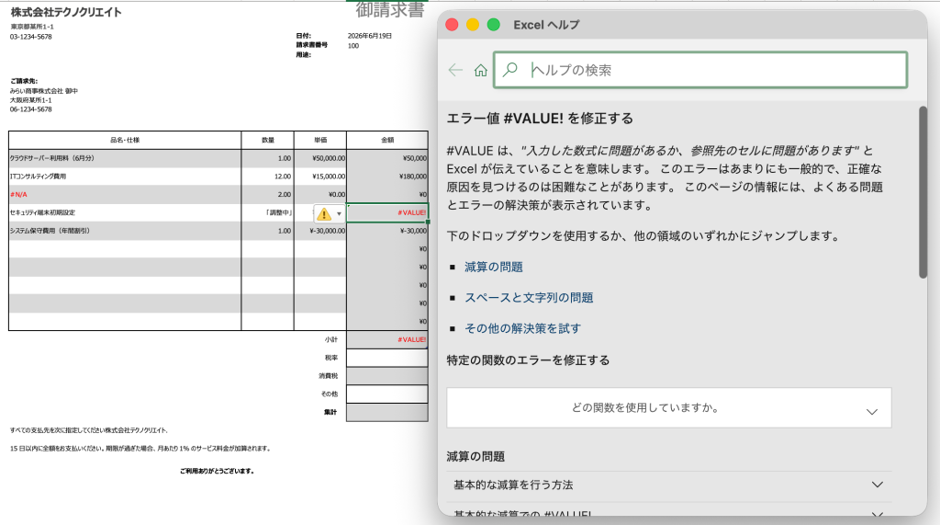
Excelを使っていると、突然、意図していなかった「#N/A」や「#VALUE!」エラーが表示されて、作業の手が止まってしまうことがあります。
集計表・請求書・見積書などにExcelエラーが出てしまうだけで、仕事の流れに影響が出る現場のいかに多いことか…。
とはいえ、エラー表示は決して、「失敗の烙印」ではありませんよ。
むしろ、どこに問題があるのかを教えてくれる、貴重なヒントです。
このエラー解決に、ぜひ生成AIをうまく活用してみてはいかがですか?
AIは、「どんなエラーも一発解消してくれる魔法の道具」ではありませんが、原因の切り分けを手伝ってくれる“デバッグ担当”としては、かなり優秀です。
この記事では、よく出るExcelエラーの基本は押さえつつ、生成AIを実務でどう活用すると便利なのかを、オフィス・ワーカーの目線で考えてみます。
Excelでよく見かけるエラー
まず押さえておきたいのが、Excelの代表的なエラーには、それぞれ意味があるということです。
たとえば、「#N/A」は、検索した値が見つからないときに表示されます。XLOOKUPやMATCHなど、検索系の関数でよく見かけるエラーです。
一方、「#VALUE!」は、数値計算のはずなのに文字列や不適切なデータ型がまざっているときに出現します。見た目には普通の数字でも、実は文字列だとExcelに認識されているケースなどがあり、原因を特定しづらいのが特徴です。
そのほかにも、参照先がこわれたときに出る「#REF!」、0で割り算をしてしまったときの「#DIV/0!」、関数名の誤りなどで出る「#NAME?」や、数値範囲・計算結果が不正なときの「#NUM!」などがあります。
資料作成中によく出くわすのは、#N/A、#VALUE!、#REF!、#DIV/0! あたりではないでしょうか?
エラーが出たときの基本確認
エラーを見つけたら、まずあわてずに、セルの内容をよく確認してみましょう。どのセルでエラーが出ているのかを特定し、その数式を見直します。Excelのエラーは、結果だけではなく、原因の近くにヒントが隠れていることが多いからです。
次に、参照先や検索範囲を確認します。たとえば、検索対象の列をずらしてしまったり、参照していたセルを削除してしまったりすると、#N/Aや#REF! が発生します。表の構造を少し変えただけで数式がこわれることもあるため、レイアウトの変更後は、特に注意が必要です。
さらに、データ型の確認も重要です。数値のつもりで入力したものが文字列になっていたり、余計な空白や記号が混ざっていたりすると、#VALUE! の原因になります。見た目だけでは判断しづらいため、セルの中身を丁寧に見る習慣が役立ちます。
生成AIを“デバッグ担当”にする考え方
ここで役に立つのが生成AIです。
AIは、こわれた数式を勝手にすべて解決してくれるわけではありません。
ただし、エラーの原因候補を整理したり、確認すべきポイントを順番に並べたりする役割には、非常に向いています。作業をする人があせって見落としやすい点を、冷静に洗い出してくれるのが強みです。
たとえば「#N/Aが出る」とき、AIに「原因候補を3つあげてください」と聞くだけでも、「検索値の表記ゆれ」、「余計なスペース」、「検索範囲のズレ」、「データ型の違い」などを、整理して返してくれます。
#VALUE!の場合も同様で、「どの部分が文字列になっている可能性があるか」を確認する視点を示してくれます。
つまり、AIに期待すべきなのは“即修正”ではなく、“調査の補助”です。エラーの正体を一緒に探してくれる相棒として使うと、かなり実務的になります。
AIへの上手な聞き方
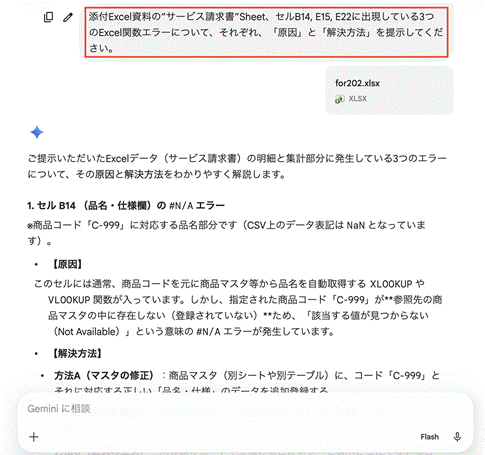
生成AIへプロンプトを投げかける時には、情報をできるだけ具体的に渡すのがコツです。
単に「直して」と聞くよりも、次のような情報をまとめて伝えると精度が上がります。
・出ているエラーの種類
・問題の数式
・期待していた結果
・実際に出た結果
・すでに試した確認内容 など
たとえば、「この数式で#N/Aが出ています。数式はこれです。検索値はA2、検索範囲はこの列です。原因候補を優先順で教えてください」と聞くと、AIはかなり実用的な切り口で返答しやすくな ります。
#VALUE! の場合は、数値として扱いたいセルの中身や、入力例をいくつか示すとよいでしょう。AIは、文字列混入や全角スペースなど、人間が見落としやすいポイントを指摘してくれます。
生成AIにデバッグ相談をする時の注意点
便利だからといって、AIに頼りすぎるのは禁物です。
まず、社外秘のデータや個人情報は、そのまま入力しないようにしましょう。必要なら、名前や金額を伏せてサンプル化してから相談する方が安全です。
また、エラーを隠すためだけに IFERROR関数を多用しすぎると、根本原因が分からないままになってしまうこともあります。
見た目をととのえることと、原因を解決することは別です。最初は原因を確認し、必要な場面でだけエラーに対処する、という順番を心がけておきましょう。
そして最後は、必ず担当者が最終確認を行うこと!
AIはあくまで調査【補助】であり、実際の業務データや運用ルールに照らして判断するのは、担当者の重要な役割です。
まとめ;エラーは失敗にあらず! AIとともに、資料の問題点を深ぼりしていく習慣をつけましょう
Excelのエラーは、つい”時間泥棒”になりがちですが、決して怖いものではありません。
#N/Aは「見つからない」、#VALUE! は「型が合わない」と覚えておくだけでも、対処の第一歩が踏み出しやすくなります。代表的なエラーの意味を覚えておいて、 基本手順を押さえておけば、あわてずに対応できます。
そして、生成AIはこうしたエラー対応を支えてくれる“デバッグ担当”として、とても有能です。原因候補を整理し、確認順序を示し、見落としやすいポイントをおぎなってくれる存在です。
Excelで業務資料を作成する際には、AIからのサポートをうまく取り入れることで、エラー対応のストレスを減らしつつ、担当者であるあなた自身も、一段とスキルアップできるかもしれませんよ!
■ 「VBA健康診断」始めます。
私たちが長年培ってきた「現場の知見」を掛け合わせ、「VBA健康診断・仕様書化パック」という新サービスを正式にリリースしました。
- 仕様書のないマクロのドキュメント化
- 隠れたバグや「2025年の崖」リスクの洗い出し
- 将来的なWebシステム化への移行ロードマップ作成
これらを、従来の常識を覆すスピードと価格で提供します。
\ まずは無料診断から /